Munkatársi időpontok ellenőrzése: öt lépés asztali böngészőben
Szerző: LUXNOUS · English · Deutsch · Español
9. munkafolyamat: az időpontok áttekintése a szolgáltatás elvégzése előtt. A szalontól kapott, aktív munkatársi profilodhoz kapcsolt fiókkal lépj be a tulajdonosi és munkatársi bejelentkezésnél. A példa foglalásmegtekintési hozzáféréssel készült; a módosításhoz külön jogosultság szükséges.
Valódi, angol nyelvű termékképek, 2026. november 10-én, elkülönített oktatási környezetben rögzítve. Mina Demo, Demo Customer és a LUXNOUS Demo Studio kitalált adatok. A példa egy megerősített Classic manicure időpont november 10-én 10:00-kor, a szalon helyi ideje szerint, 45 perces időtartammal. Ez dátumhoz kötött bemutató, nem élő beosztás. Nem helyeztünk át, nem mondtunk le és nem zártunk le időpontot, elvégzett munkát sem rögzítettünk. A fordítás AI segítségével készült.
1. Nyisd meg a Foglalások listát
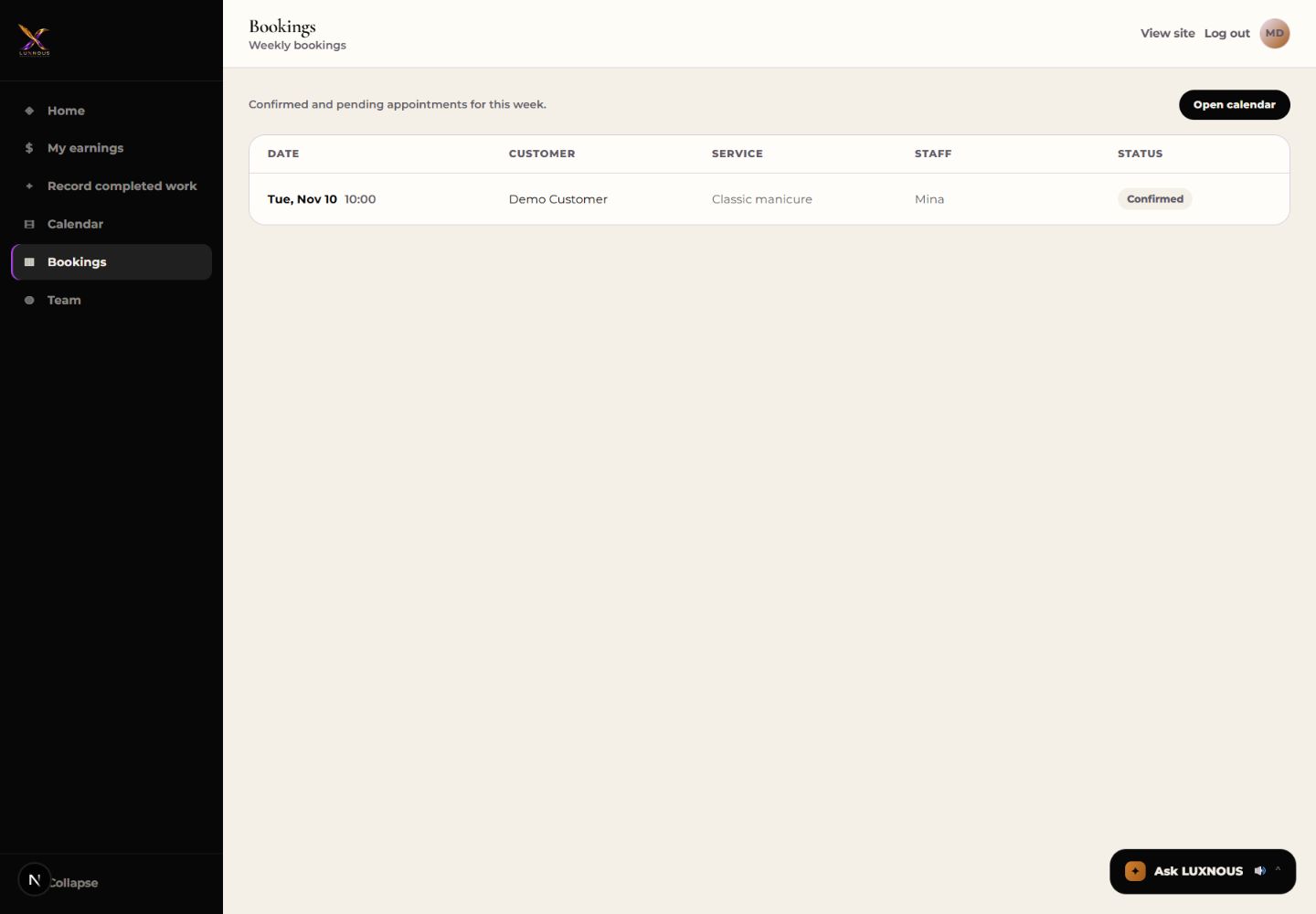
Az oldalsávban válaszd a Bookings menüpontot. Ellenőrizd az aktuális hét dátumát, kezdési időpontját, vendégét, szolgáltatását, munkatársát és állapotát. A példában Minának egy megerősített időpontja van.
2. Nyisd meg a napi naptárt
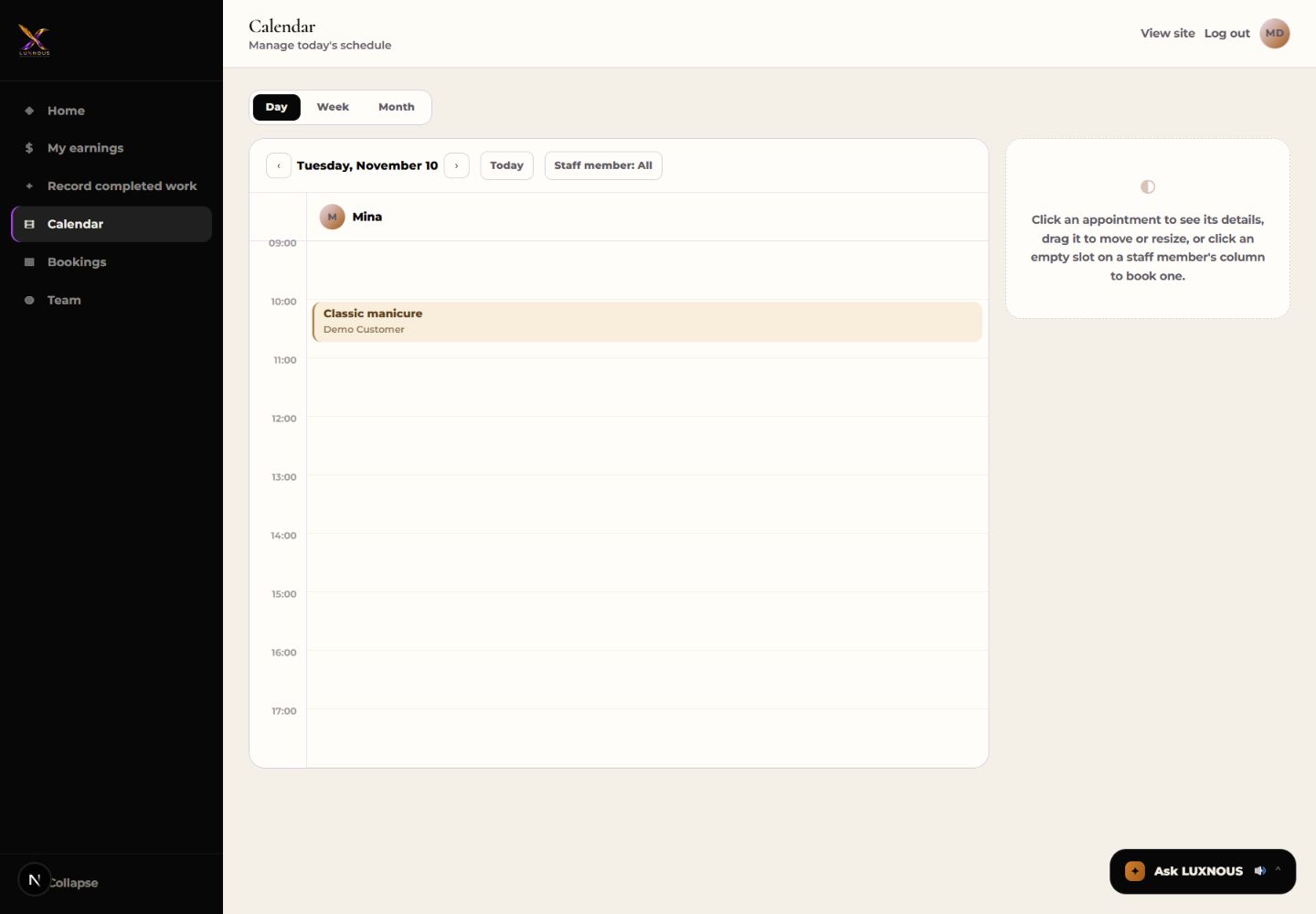
Válaszd az Open calendar lehetőséget és a Day nézetet. Ellenőrizd a rács feletti dátumot; a nyilakkal vagy a Today gombbal válassz napot. A példa november 10-ét, keddet és a 10:00-s időpontot mutatja.
3. Olvasd el az időpont részleteit
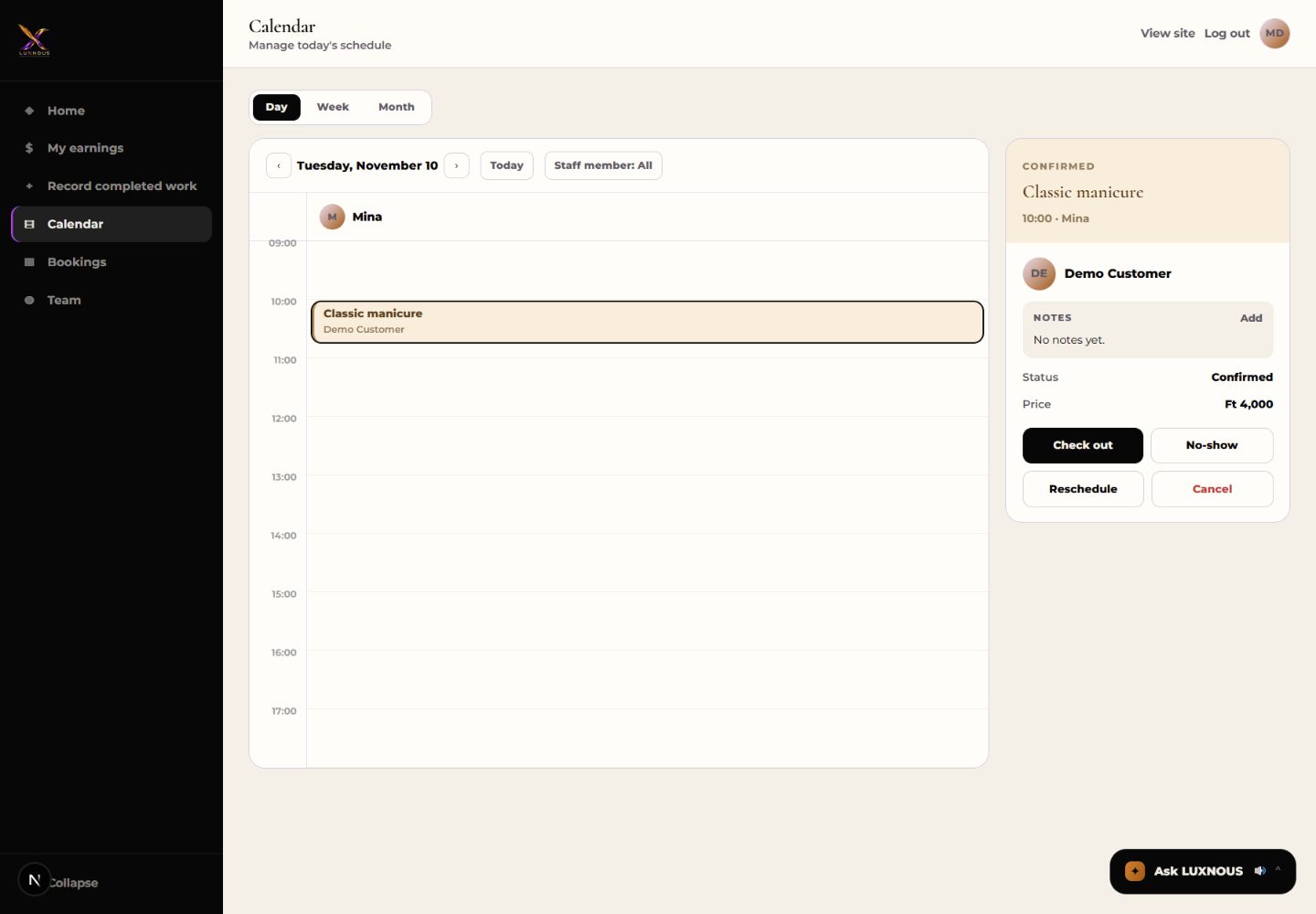
Válaszd ki az időpont blokkját. Ellenőrizd a szolgáltatást, időt, szakembert, vendéget, megjegyzéseket és állapotot. Ez az útmutató csak megtekintésre szolgál; a Check out, No-show, Reschedule és Cancel műveleteket ne végezd el.
4. Tekintsd át a hetet
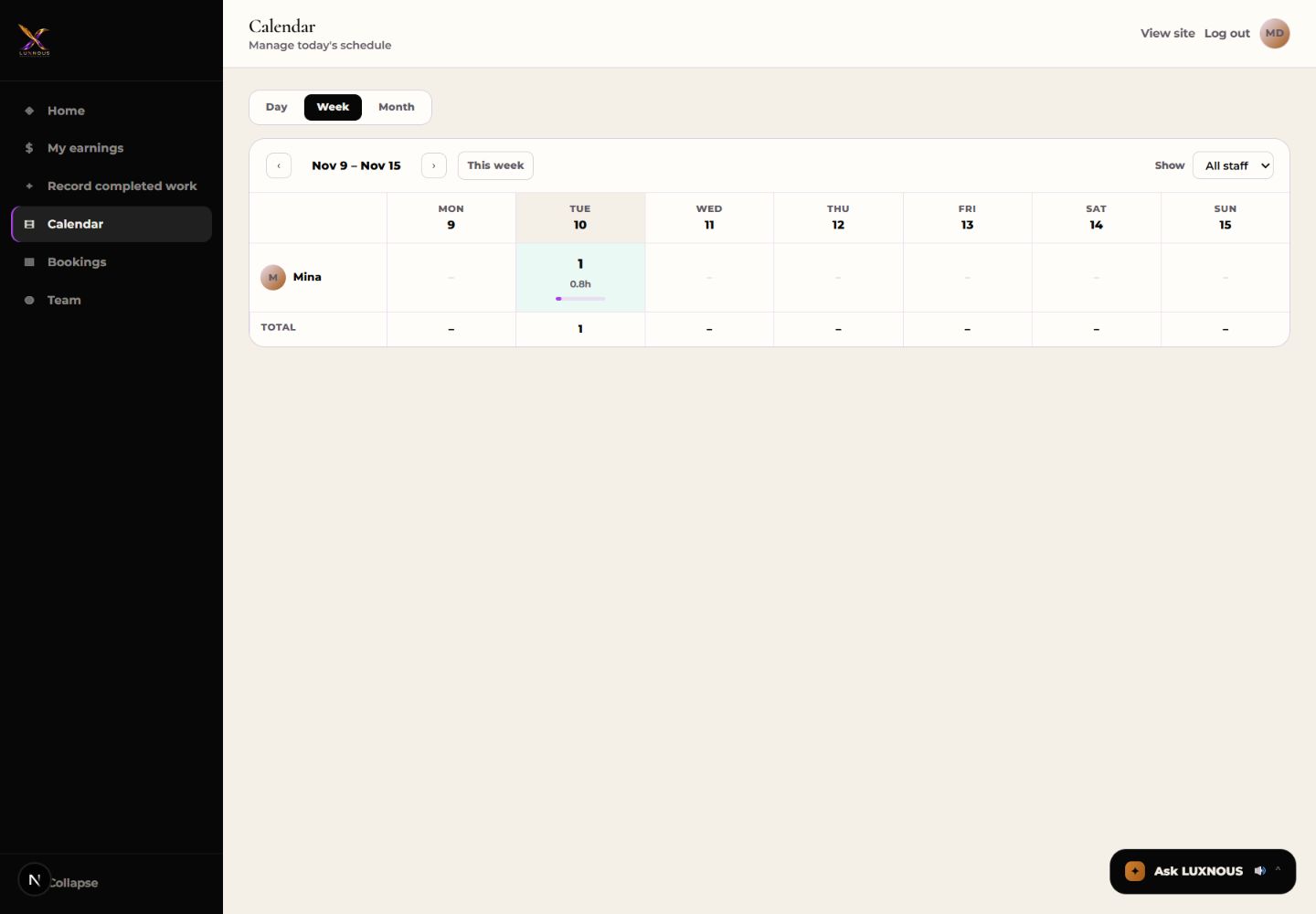
Válaszd a Week nézetet. A példában az All staff beállítás kedden egy időpontot mutat. A nap fejlécére vagy az időpontszámra kattintva a megfelelő napi nézet nyílik meg. A látható munkatársak és időpontok a hozzáférésedtől függenek.
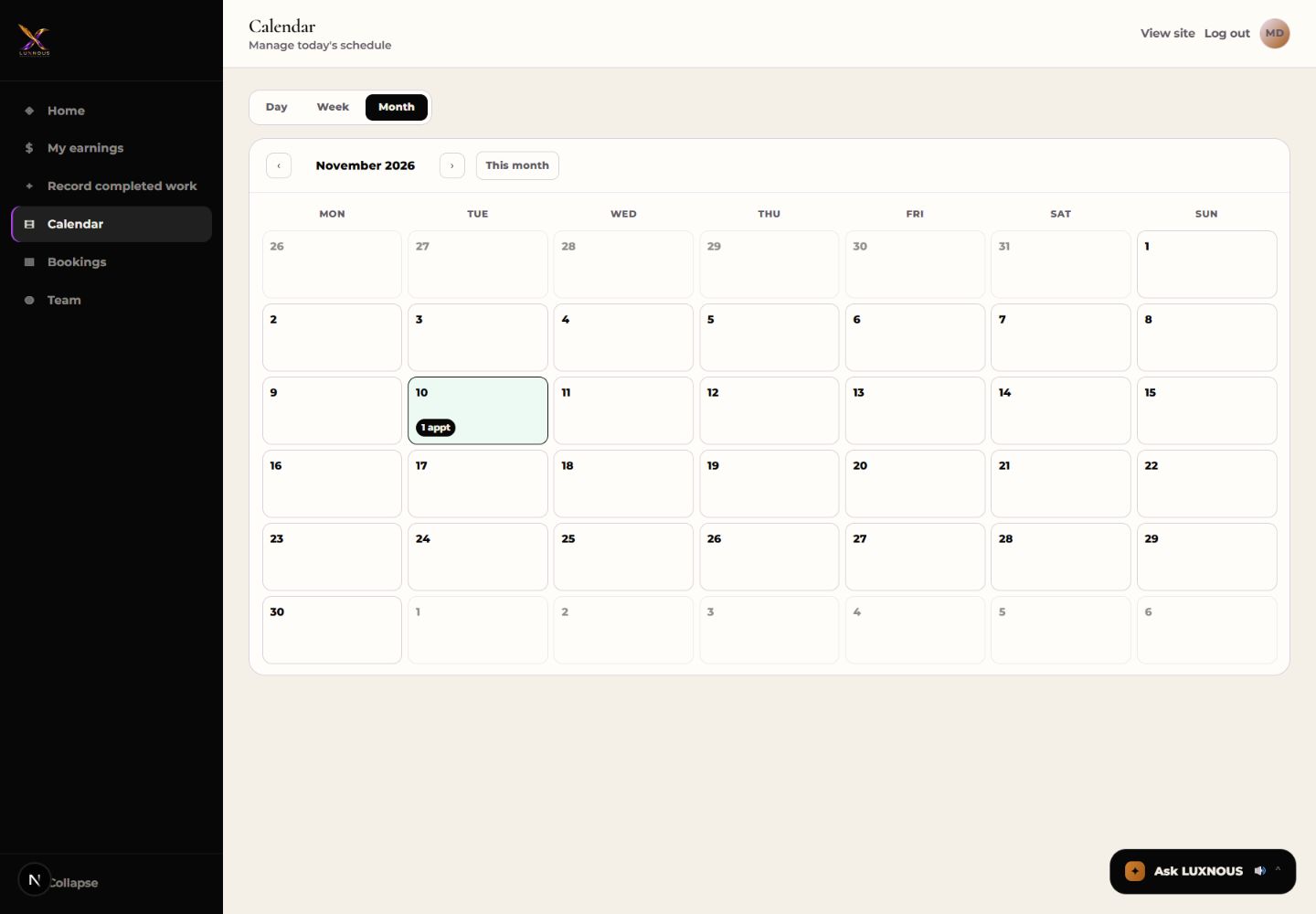
5. Nézd meg a hónapot, majd térj vissza egy napra
A Month nézet naponta mutatja az időpontok számát. Használd a havi nyilakat vagy a This month gombot. Egy nap kiválasztása a napi nézetet nyitja meg; a példa november 10-éről ugyanahhoz a változatlan időponthoz tér vissza.
Gyakori munkatársi kérdések
Melyik fiókkal lépjen be a munkatárs?
A tulajdonosi és munkatársi bejelentkezést használd a szalontól kapott adatokkal. A vendégbelépés külön fiók. Kérd a tulajdonost, hogy ellenőrizze az aktív belépésed és a megfelelő aktív munkatársi profil összekapcsolását.
Miért csak a saját időpontjaimat látom?
A munkatárs általában a saját kapcsolt profiljához rendelt időpontokat látja. Más munkatársak naptárához külön tulajdonosi engedély szükséges. Hiányzó nevek vagy alapadatok esetén kérd a profilkapcsolat és a foglalásmegtekintési hozzáférés ellenőrzését.
A naptár megtekintése módosításra is jogosít?
Nem. A megtekintés és a módosítás külön jogosultság. A kezelőszervek láthatók lehetnek, de a szolgáltatás ellenőrzi a jogosultságot. Áthelyezés, lemondás vagy lezárás előtt egyeztess a tulajdonossal. A heti és havi nézet áttekintésre és navigációra szolgál.
Az időpont megnyitása elvégzett munkát rögzít?
Nem. A részletek megnyitása vagy a nézetváltás nem fejez be szolgáltatást, nem zár le időpontot és nem hoz létre kereseti bejegyzést. Előbb végezd el a valódi szolgáltatást, majd a megfelelő, külön engedélyezett lezárási vagy munkarögzítési folyamatot használd.
Melyik dátumot és időt vegyem alapul?
Az időpontokat a szalon helyi dátuma és ideje szerint olvasd. A Foglalások az aktuális hetet mutatja; másik naphoz, héthez vagy hónaphoz a Naptárt használd. Téves dátum vagy időzóna esetén kérd a tulajdonost a beállítás ellenőrzésére.