LUXNOUS a gyakorlatban: tíz munkafolyamat és vendégfoglalás
Szerző: LUXNOUS · English · Deutsch · Español
Tíz munkafolyamat áttekintése
| Szerep | Munkafolyamat | Mi történik? |
|---|---|---|
| Tulajdonos | 1 | Szolgáltatások, árak, munkatársak és munkaidő beállítása. |
| Tulajdonos | 2 | Időpontok kezelése a naptárban. |
| Tulajdonos | 3 | Elvégzett munka jóváhagyása és munkatársi kifizetések rögzítése. |
| Tulajdonos | 4 | Válasz ellenőrzése és közzététele egy összekapcsolt Google-véleményre. |
| Tulajdonos | 5 | Vendégkampány előkészítése; marketing-hozzájárulás szükséges. |
| Tulajdonos | 6 | Reel készítése, ellenőrzése és a kész videó letöltése. |
| Vendég | 7 | Szalon keresése és szabad időpont foglalása. |
| Vendég | 8 | Belső értékelés írása egy szakemberről. |
| Munkatárs | 9 | Beosztás ellenőrzése és a szolgáltatás elvégzése. |
| Munkatárs | 10 | Elvégzett munka rögzítése, jóváhagyások és kereset követése. |
A funkciók a szalon csomagjától és a munkatársi jogosultságoktól függenek. Ezek külön munkafolyamatok, nem automatikus lépéssor. A belső munkatársi és a Google-értékelések különállók. A kifizetés rögzítése nem indít pénzátutalást; a reel letöltése nem teszi közzé a videót.
Vendégfoglalás: hat lépés asztali böngészőben
Valódi, angol nyelvű termékképek, 2026. november 9-én, elkülönített oktatási környezetben rögzítve. Minden név, ár és időpont kitalált. A példa: Classic manicure Minával, 45 perc, 4 000 HUF, 2026. november 10., 10:00, a szalon helyi ideje szerint. Ez statikus bemutató, nem élő elérhetőség. Kezdés előtt jelentkezz be vendégfiókodba. A fordítás AI segítségével készült.
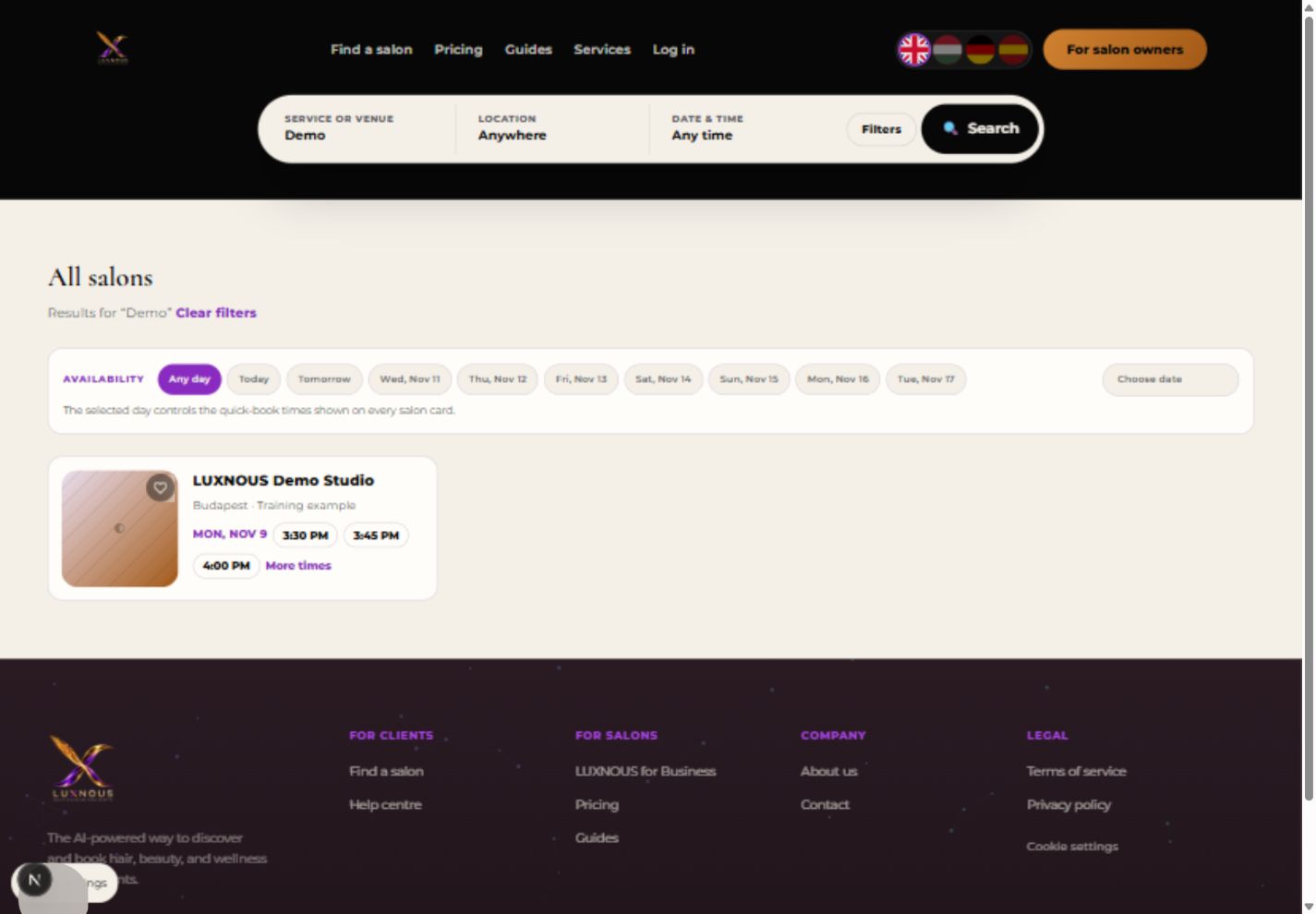
1. Keresd meg a szalont
Keress szalonnév vagy város alapján, majd nyisd meg a szalont. A példában a keresés: Demo.
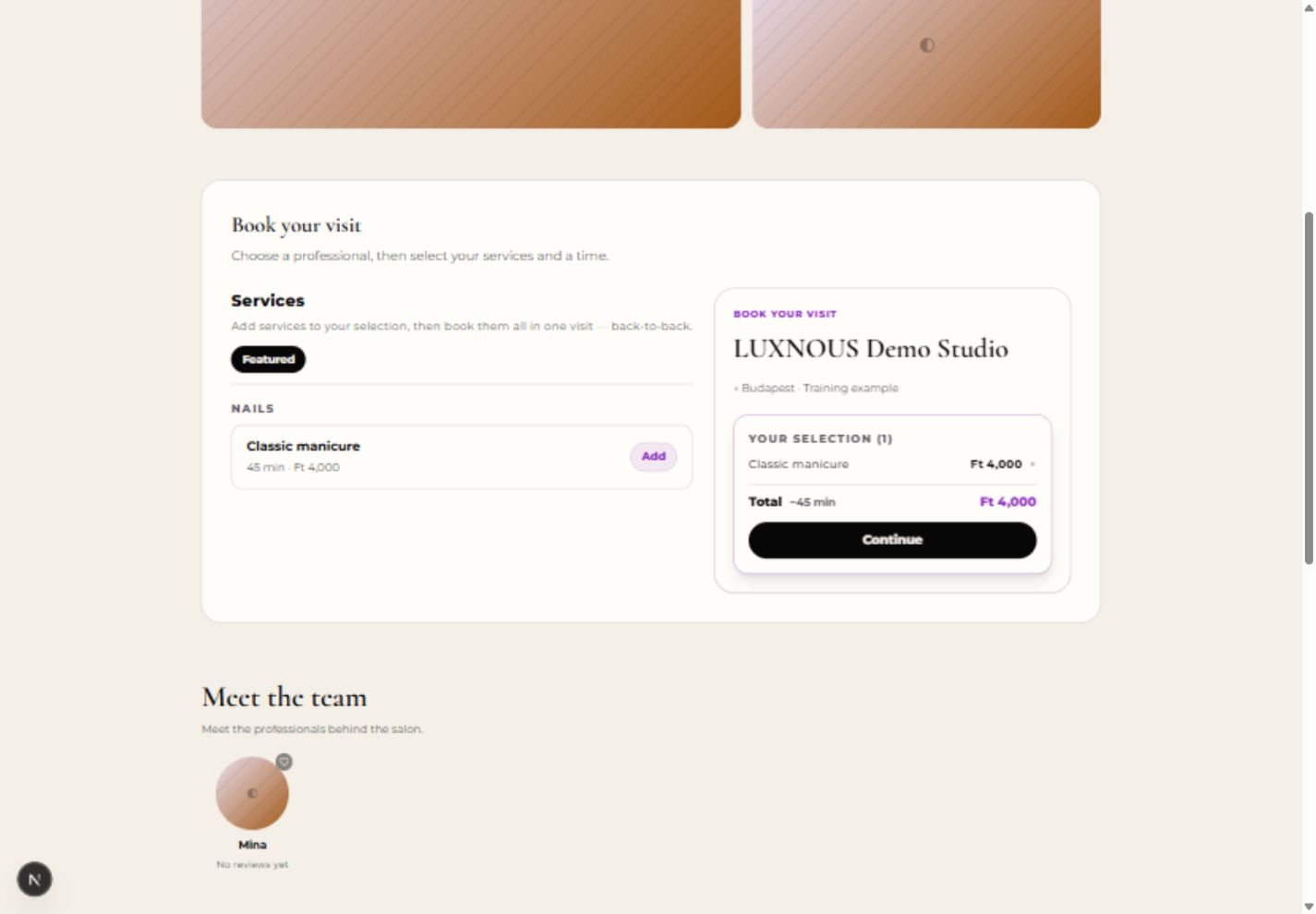
2. Adj hozzá szolgáltatást
Válaszd ki a szolgáltatást, kattints az Add, majd a Continue gombra. Ellenőrizd az időtartamot és az árat.
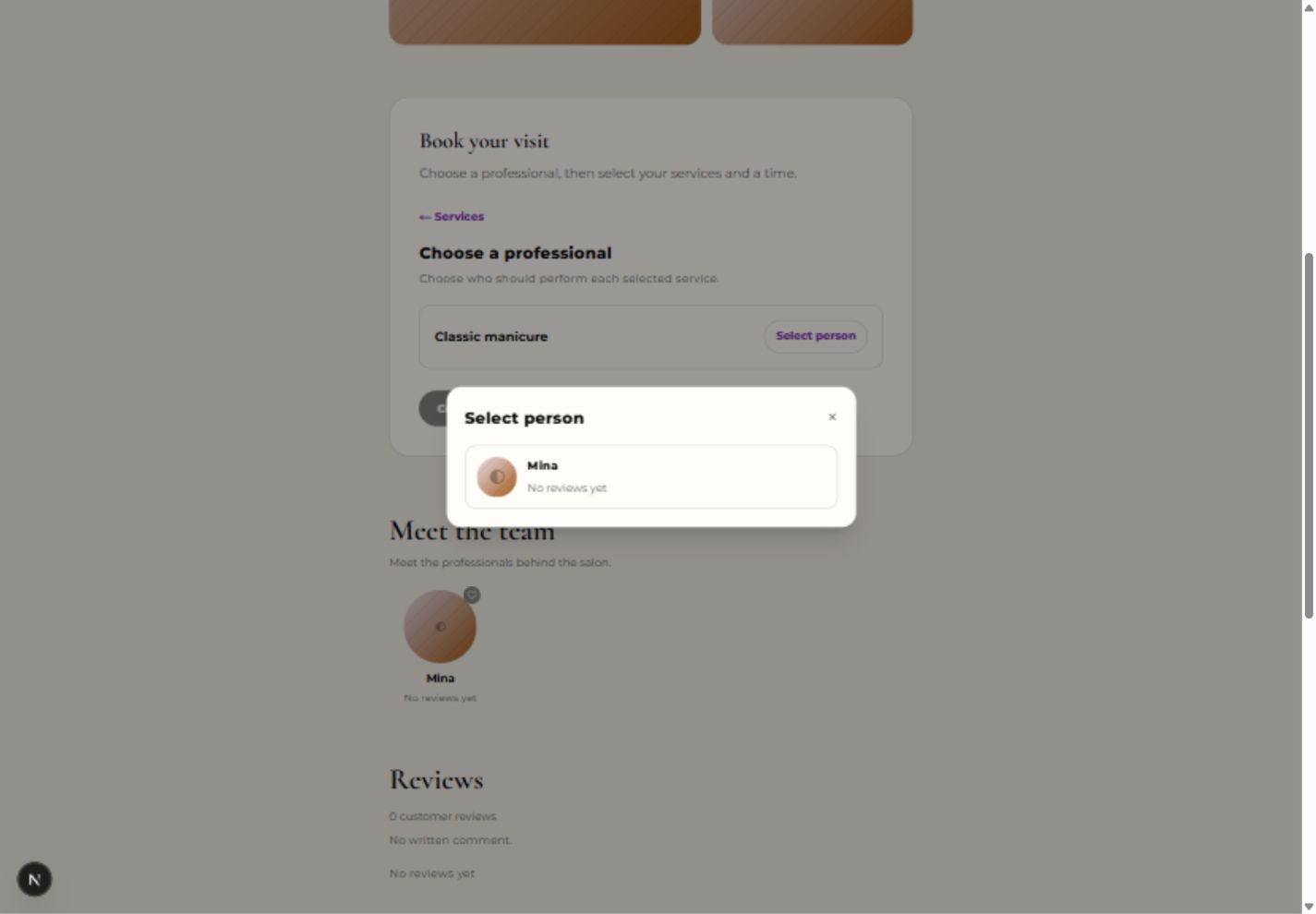
3. Válassz szakembert
Válassz elérhető szakembert a szolgáltatáshoz, majd Continue. A példában Mina szerepel.
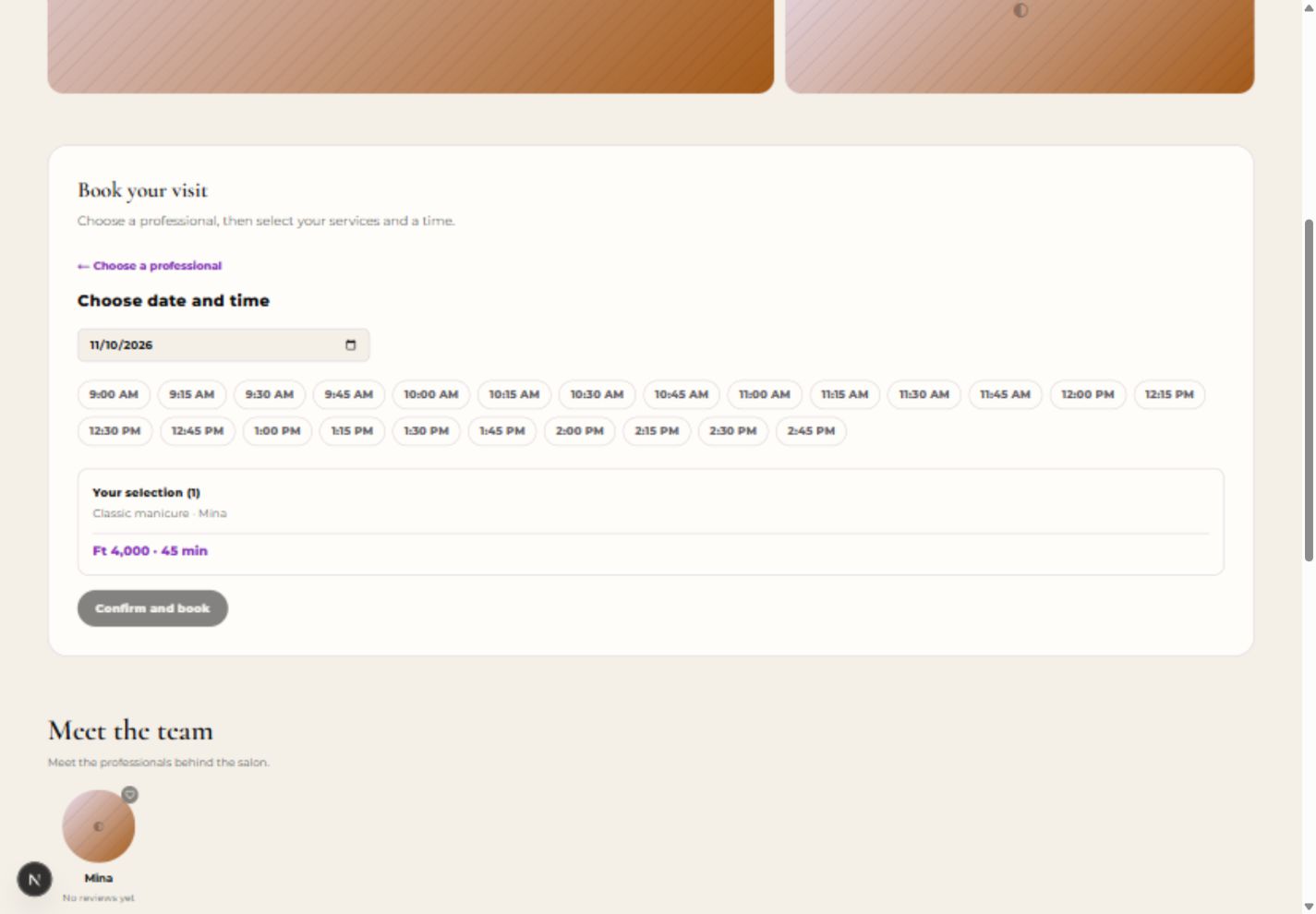
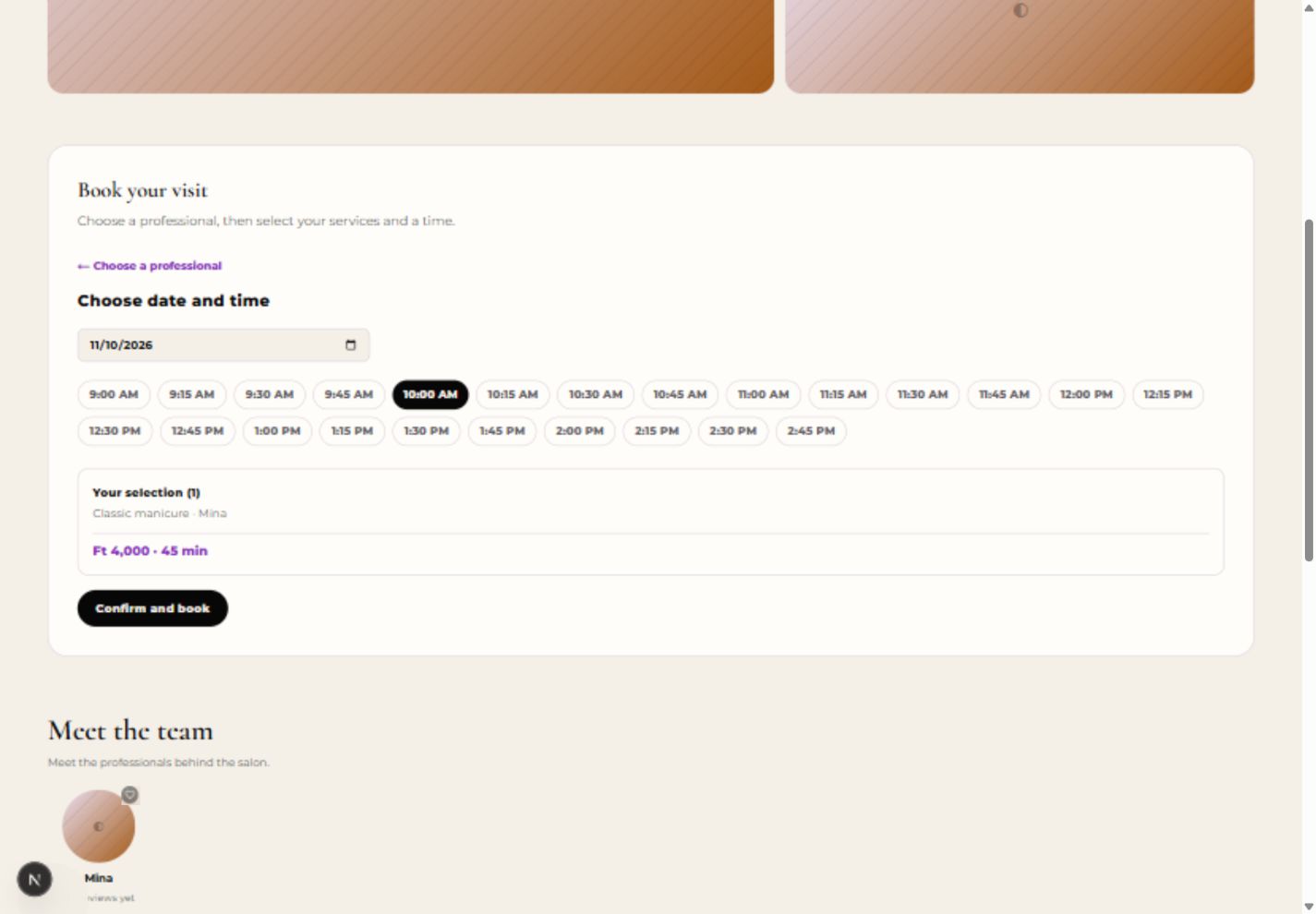
4. Válassz napot és időpontot
Válassz napot, várd meg a szabad időpontokat, majd válassz egyet. A példában 10:00 szerepel.
5. Ellenőrizd és erősítsd meg
Ellenőrizd a szalont, szolgáltatást, szakembert, napot, időpontot és végösszeget. Kattints a Confirm and book gombra. Fizetés a szalonban; itt nem történik szolgáltatási díjfizetés.
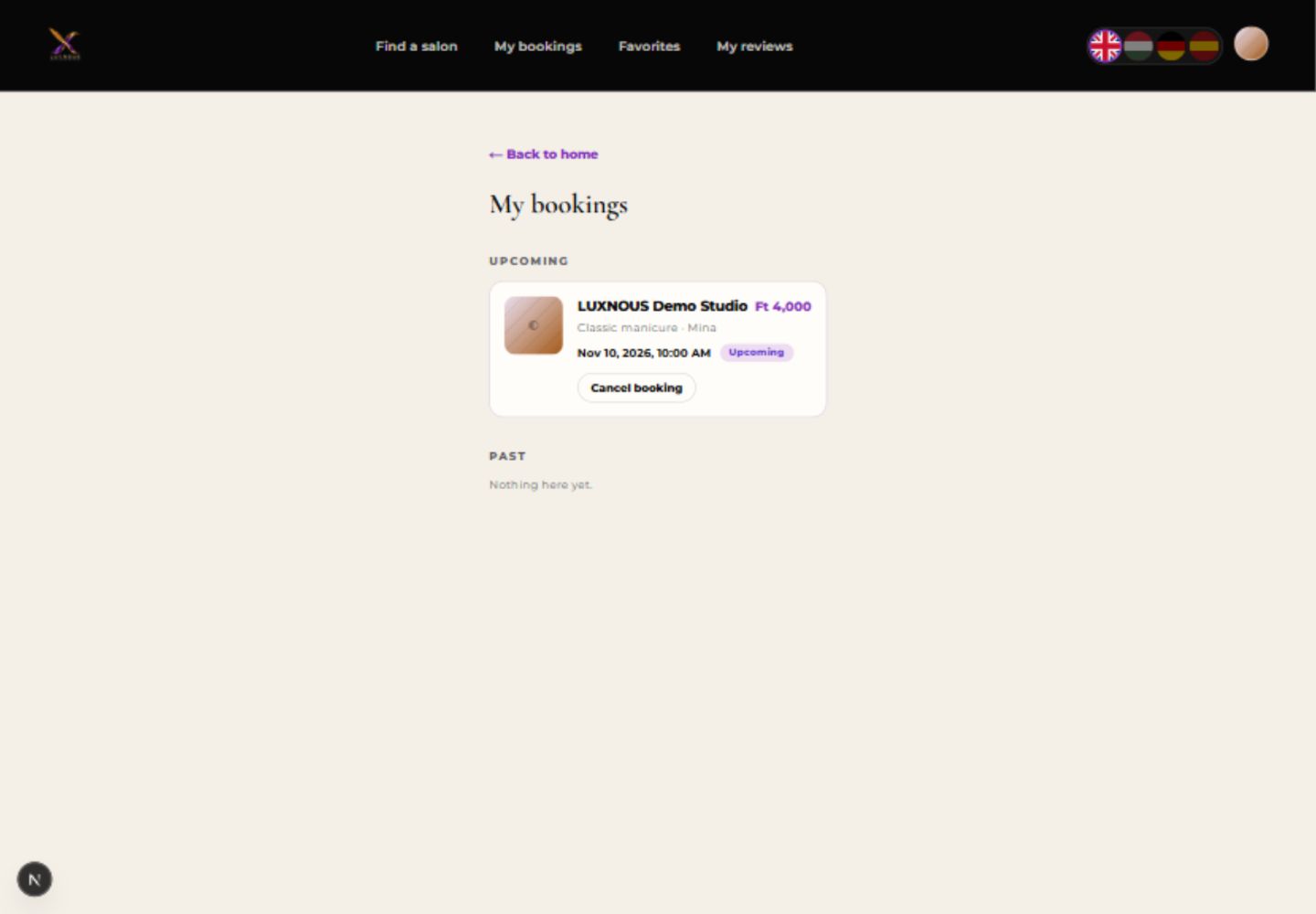
6. Ellenőrizd a foglalásaidat
A megerősítés után nyisd meg a View my bookings oldalt. Az Upcoming részben ellenőrizd az időpont adatait.
Gyakori kérdések
Online fizetek a szolgáltatásért?
Ebben a foglalási folyamatban a szalonban fizetsz. A szalon LUXNOUS szoftver-előfizetése ettől különálló.
Miért nem látok szabad időpontot?
Az elérhetőség a szolgáltatástól, szakembertől, munkaidőtől, meglévő foglalásoktól és blokkolásoktól függ. Próbálj másik napot vagy szakembert.
Hol találom vagy mondhatom le a foglalást?
Nyisd meg a Foglalásaim oldalt. A közelgő, megerősített időpontoknál elérhető a lemondás. Módosítás vagy szolgáltatással kapcsolatos kérdés esetén keresd a szalont.
A képeken aktuális szabad időpontok láthatók?
Nem. Kitalált oktatási foglalást mutatnak. Az aktuális szolgáltatásokat, árakat és szabad időpontokat a szalon oldalán ellenőrizd.