Eigene Mitarbeitertermine prüfen: fünf Schritte am Desktop
Von LUXNOUS · English · Magyar · Español
Ablauf 9: Prüfen Sie Ihren Terminplan vor der Durchführung der Leistung. Nutzen Sie den Inhaber- und Mitarbeiterzugang mit dem vom Salon bereitgestellten Konto, das mit Ihrem aktiven Mitarbeiterprofil verknüpft ist. Das Beispiel hat Lesezugriff auf Buchungen; Änderungen erfordern eigene Berechtigungen.
Echte englischsprachige Produktaufnahmen vom 10. November 2026 aus einer isolierten Schulungsumgebung. Mina Demo, Demo Customer und LUXNOUS Demo Studio sind fiktiv. Das Beispiel zeigt einen bestätigten Termin für Classic manicure am 10. November um 10:00 Uhr, Ortszeit des Salons, mit 45 Minuten Dauer. Dies ist eine datierte Anleitung, kein aktueller Dienstplan. Kein Termin wurde verschoben, storniert oder abgeschlossen und keine erledigte Arbeit erfasst. Die Übersetzung wurde mit KI-Unterstützung erstellt.
1. Buchungsliste öffnen
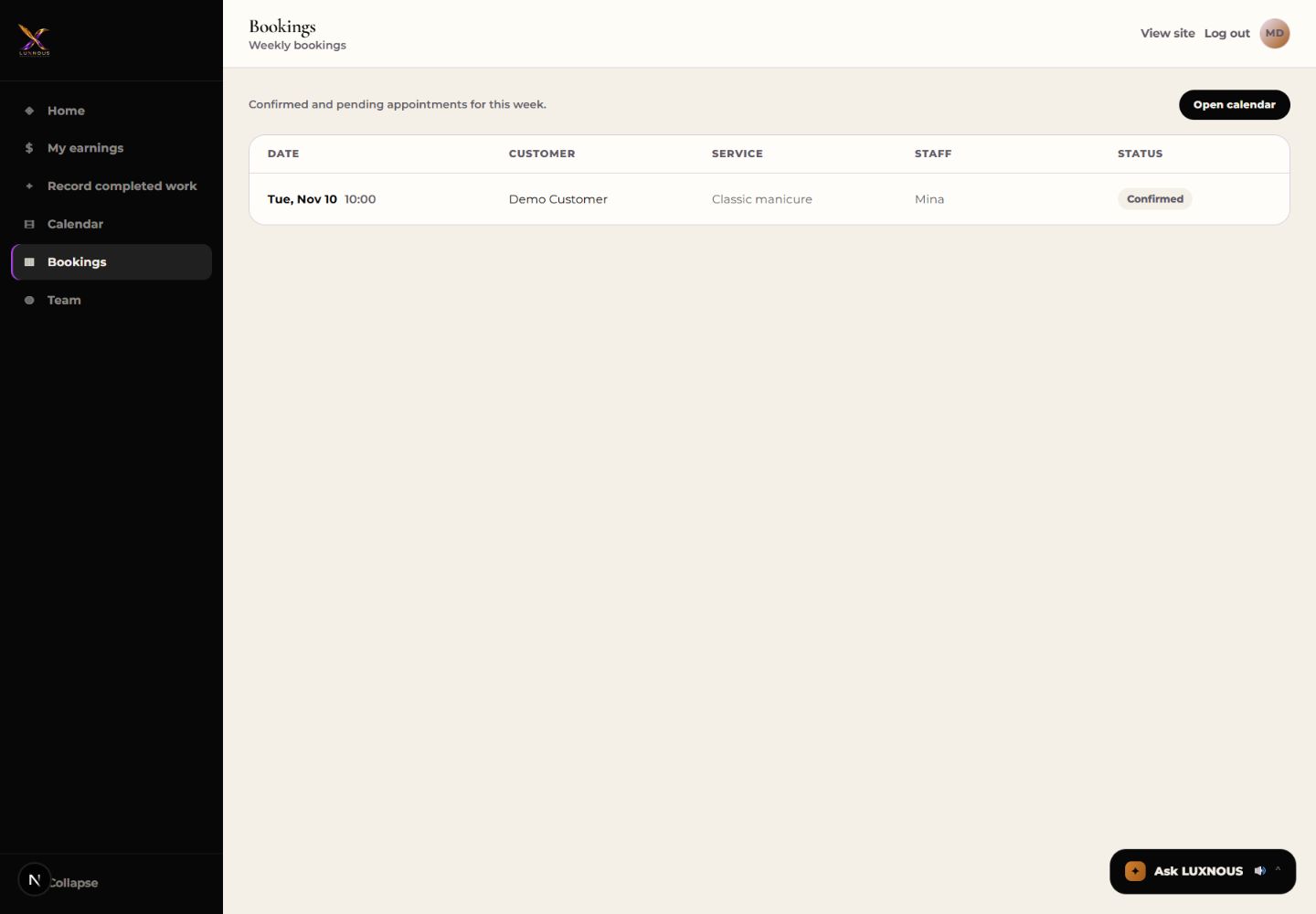
Wählen Sie Bookings in der Seitenleiste. Prüfen Sie für die aktuelle Woche Datum, Beginn, Kunde, Leistung, Fachkraft und Status. Das Beispiel enthält einen bestätigten Termin für Mina.
2. Tageskalender öffnen
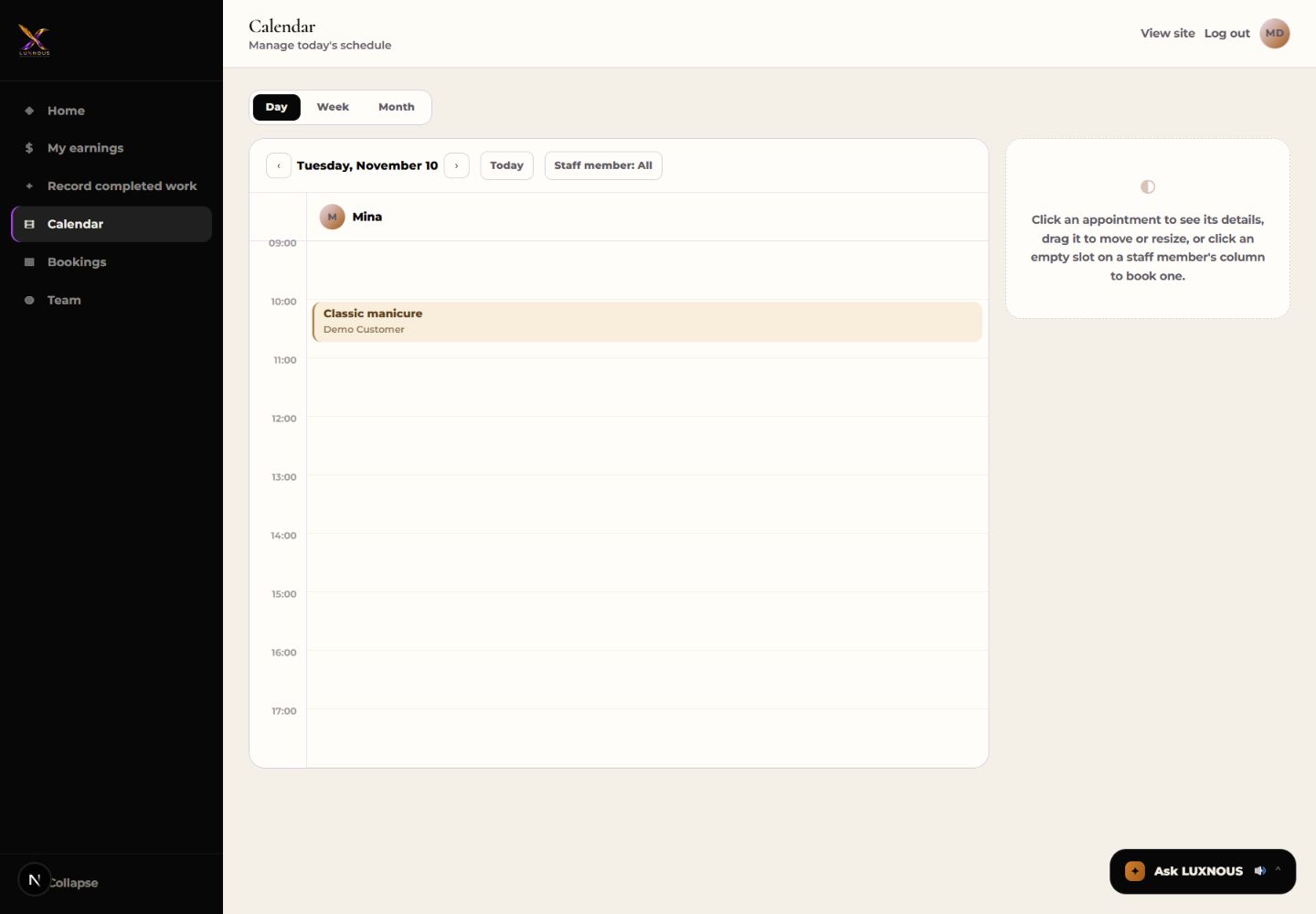
Wählen Sie Open calendar und Day. Prüfen Sie das Datum über dem Raster und wählen Sie mit den Pfeilen oder Today den gewünschten Tag. Das Beispiel zeigt Dienstag, den 10. November, mit dem Termin um 10:00 Uhr.
3. Termindetails lesen
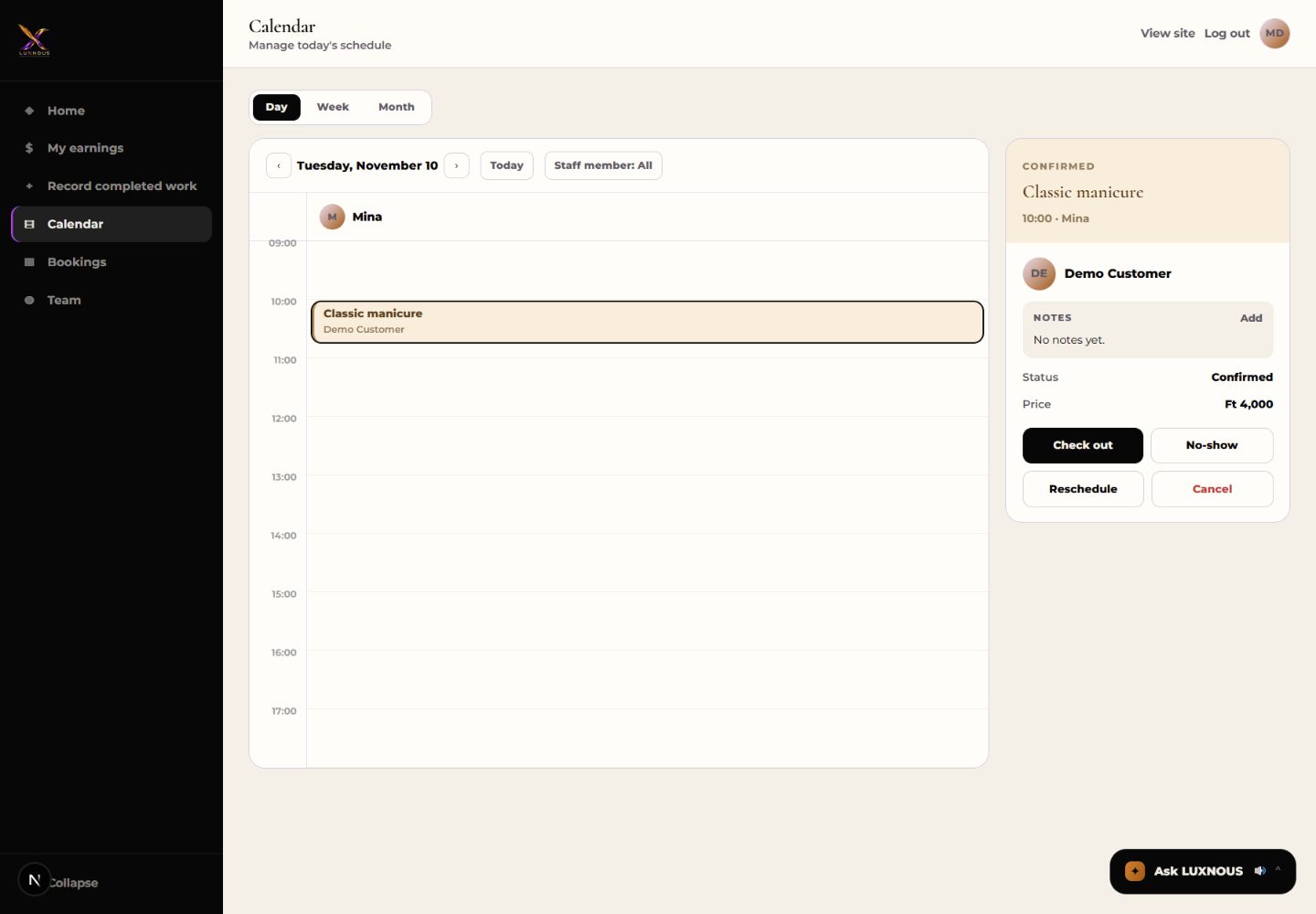
Wählen Sie den Terminblock. Prüfen Sie Leistung, Zeit, Fachkraft, Kunde, Notizen und Status. Diese Anleitung zeigt nur die Ansicht; verwenden Sie dabei nicht Check out, No-show, Reschedule oder Cancel.
4. Woche überblicken
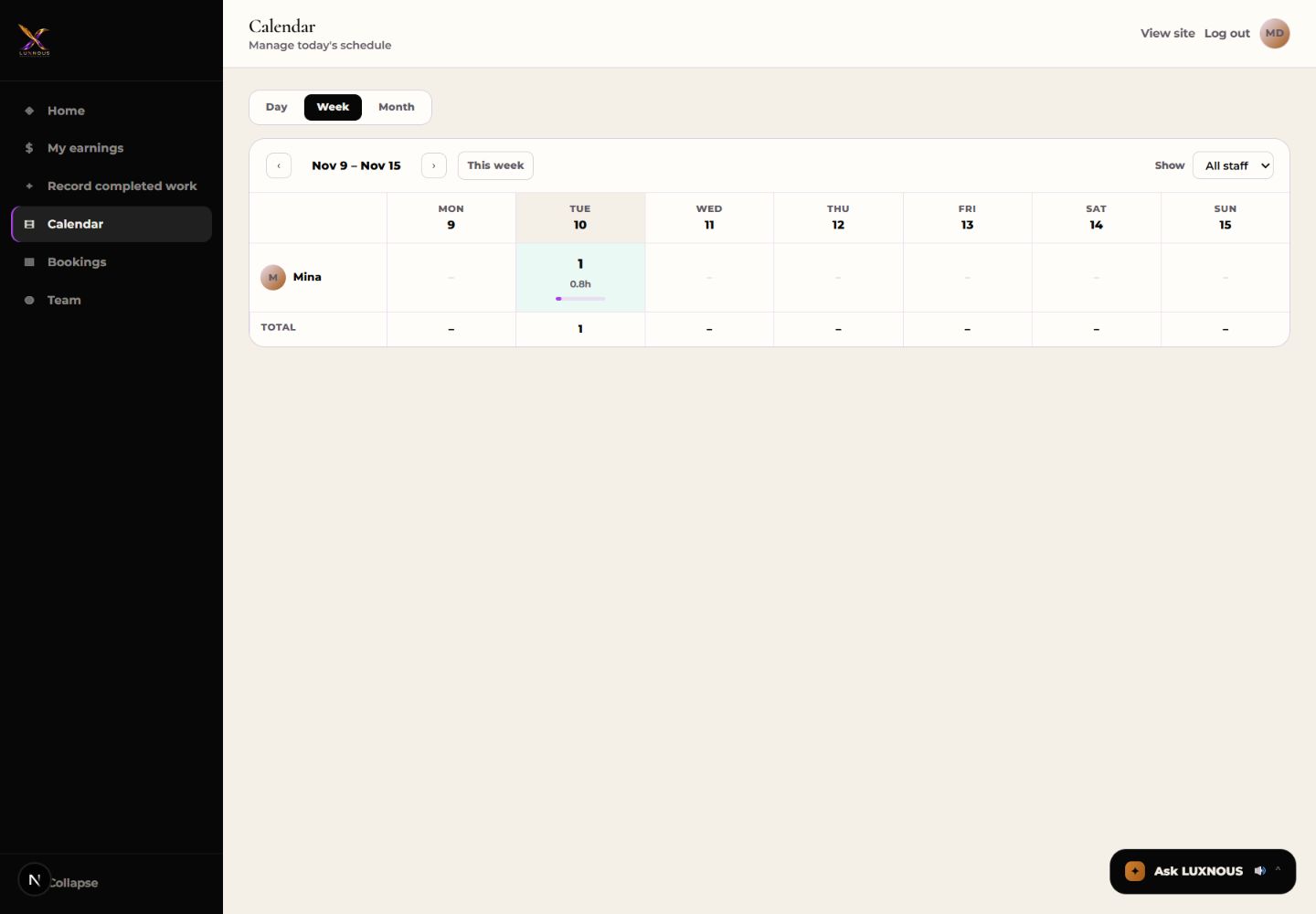
Wählen Sie Week. Im Beispiel zeigt All staff einen Termin am Dienstag. Ein Tageskopf oder eine Terminanzahl öffnet den jeweiligen Tag in der Tagesansicht. Sichtbare Fachkräfte und Termine hängen von Ihrem Zugriff ab.
5. Monat überblicken und einen Tag öffnen
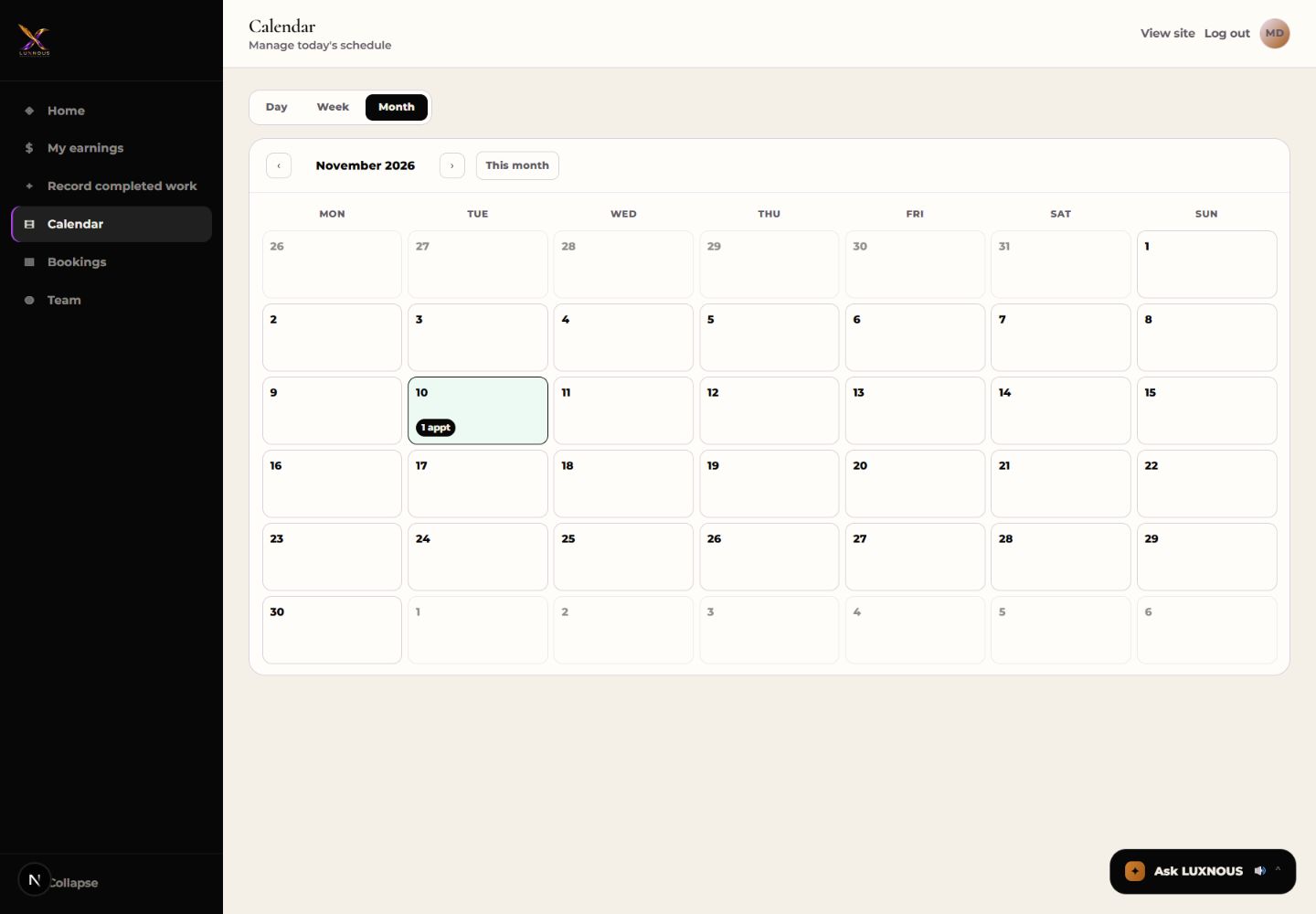
Wählen Sie Month für die Terminanzahl je Tag. Nutzen Sie die Monatspfeile oder This month. Ein ausgewählter Tag öffnet die Tagesansicht; das Beispiel kehrt vom 10. November zum unveränderten Termin zurück.
Häufige Fragen für Mitarbeitende
Welches Konto nutzen Mitarbeitende?
Nutzen Sie den Inhaber- und Mitarbeiterzugang mit den vom Salon bereitgestellten Zugangsdaten. Die Kundenanmeldung ist ein separates Konto. Lassen Sie die Verknüpfung Ihres aktiven Zugangs mit dem richtigen aktiven Mitarbeiterprofil prüfen.
Warum sehe ich nur meine eigenen Termine?
Mitarbeitende erhalten normalerweise die Termine ihres eigenen verknüpften Profils. Andere Mitarbeiterkalender erfordern eine gesonderte Berechtigung des Inhabers. Fehlen Namen oder Stammdaten, lassen Sie Profilverknüpfung und Buchungs-Lesezugriff prüfen.
Darf ich mit Kalenderzugriff auch Termine ändern?
Nein. Anzeigen und Ändern sind getrennte Berechtigungen. Bedienelemente können sichtbar sein; der Dienst prüft trotzdem die Berechtigung. Fragen Sie den Inhaber vor Verschiebung, Stornierung oder Abschluss. Woche und Monat dienen der Übersicht und Navigation.
Erfasst das Öffnen eines Termins erledigte Arbeit?
Nein. Das Öffnen von Details oder Wechseln der Ansicht schließt weder eine Leistung noch einen Termin ab und erzeugt keinen Verdiensteintrag. Führen Sie zuerst die tatsächliche Leistung aus und nutzen Sie dann den jeweils separat berechtigten Abschluss- oder Arbeitserfassungsablauf.
Welche Daten und Uhrzeiten gelten?
Lesen Sie Termine nach lokalem Datum und lokaler Uhrzeit des Salons. Bookings zeigt die aktuelle Woche; andere Tage, Wochen oder Monate öffnen Sie im Kalender. Bei einem falschen Datum oder einer falschen Geschäftszeitzone bitten Sie den Inhaber um Prüfung.