Consultar las citas del personal: cinco pasos en escritorio
Por LUXNOUS · English · Magyar · Deutsch
Proceso 9: consulta tu agenda antes de realizar el servicio. Usa el acceso de propietarios y personal con la cuenta facilitada por el salón y vinculada a tu perfil activo de profesional. El ejemplo tiene acceso de lectura a reservas; modificarlas requiere permisos separados.
Capturas reales del producto en inglés, tomadas el 10 de noviembre de 2026 en un entorno de formación aislado. Mina Demo, Demo Customer y LUXNOUS Demo Studio son ficticios. El ejemplo muestra una cita confirmada de Classic manicure el 10 de noviembre a las 10:00, hora local del salón, con una duración de 45 minutos. Es una guía fechada, no una agenda en tiempo real. No se movió, canceló ni finalizó ninguna cita, ni se registró trabajo realizado. Traducción preparada con ayuda de IA.
1. Abre la lista de reservas
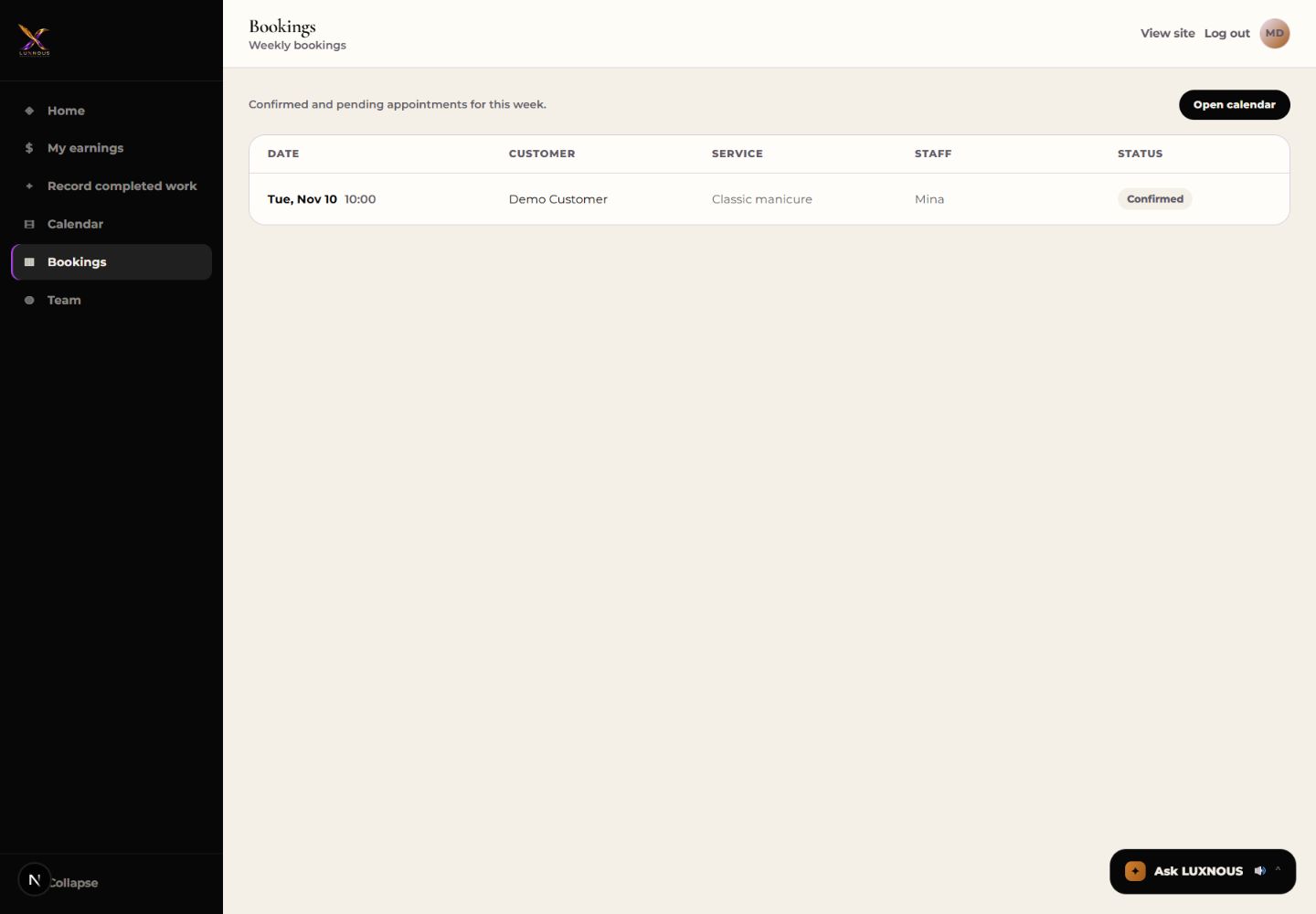
Elige Bookings en la barra lateral. Revisa fecha, hora de inicio, cliente, servicio, profesional y estado de la semana actual. El ejemplo contiene una cita confirmada para Mina.
2. Abre el calendario del día
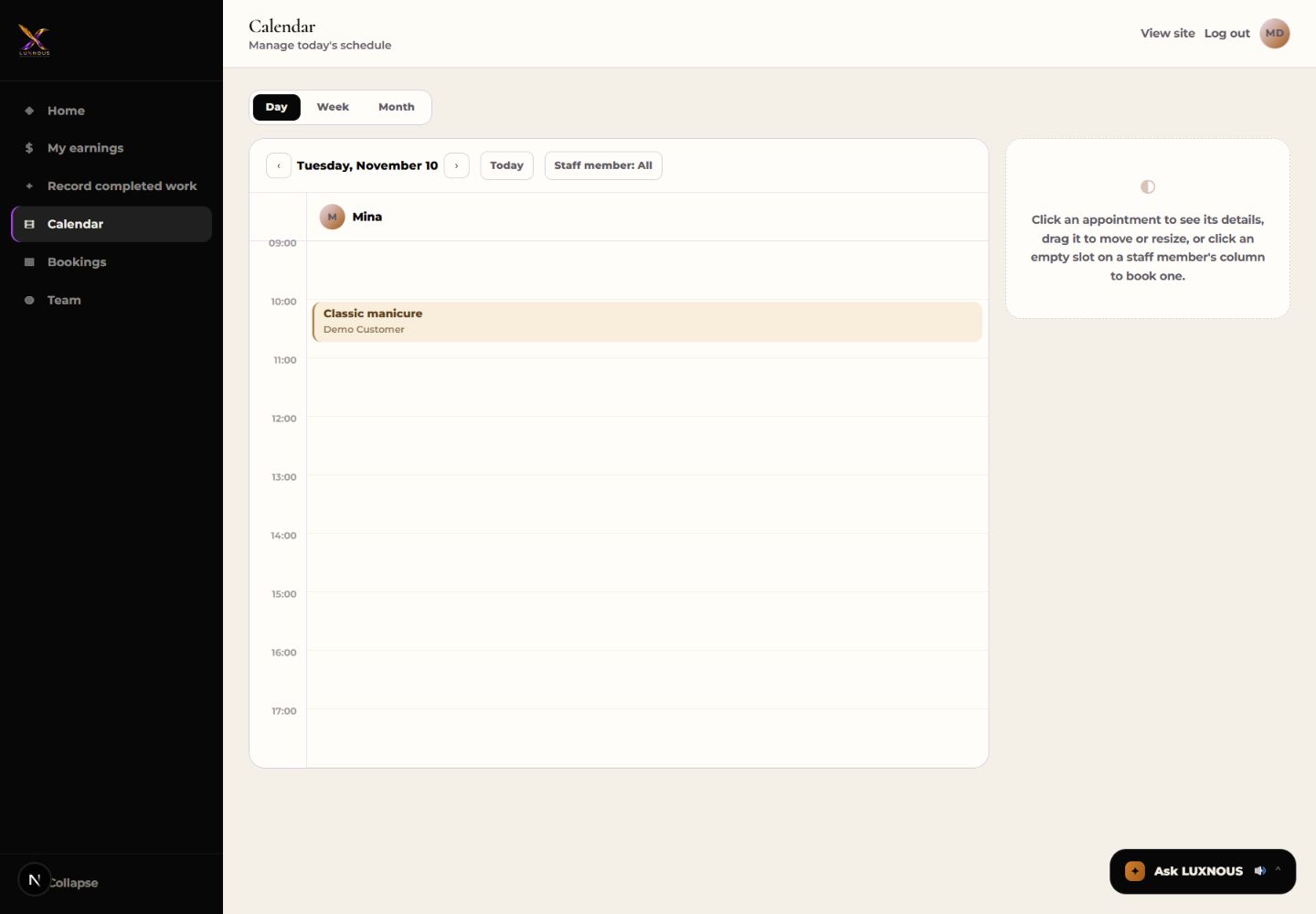
Selecciona Open calendar y Day. Comprueba la fecha sobre la cuadrícula y usa las flechas o Today para elegir el día. El ejemplo muestra el martes 10 de noviembre y la cita de las 10:00.
3. Consulta los detalles de la cita
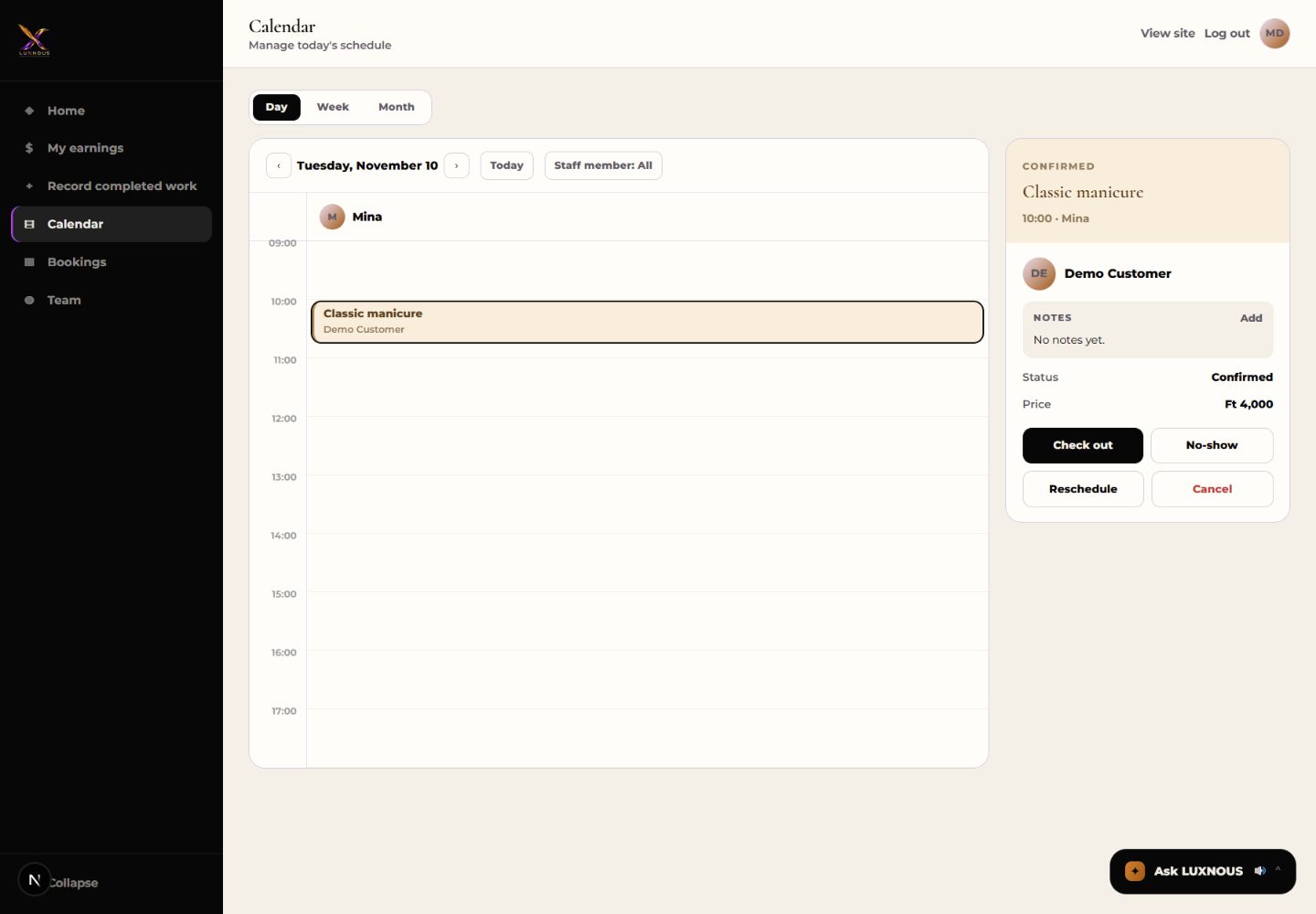
Selecciona el bloque de la cita. Revisa servicio, hora, profesional, cliente, notas y estado. Esta guía solo consulta los datos; no uses Check out, No-show, Reschedule ni Cancel durante el recorrido.
4. Revisa la semana
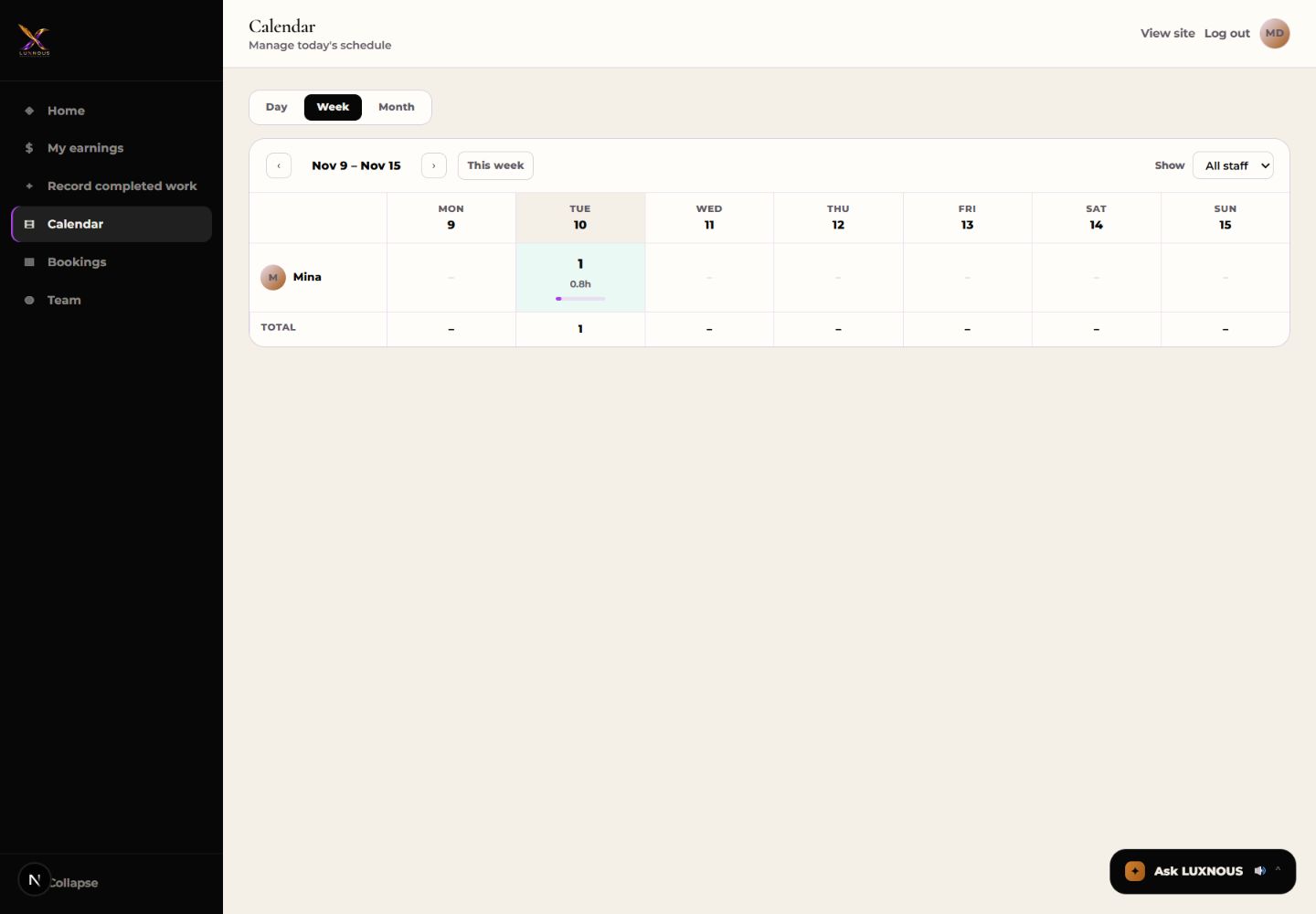
Selecciona Week para ver el resumen. El ejemplo usa All staff y muestra una cita el martes. Un encabezado de día o un contador abre esa fecha en la vista diaria. Los profesionales y citas visibles dependen de tu acceso.
5. Revisa el mes y vuelve a un día
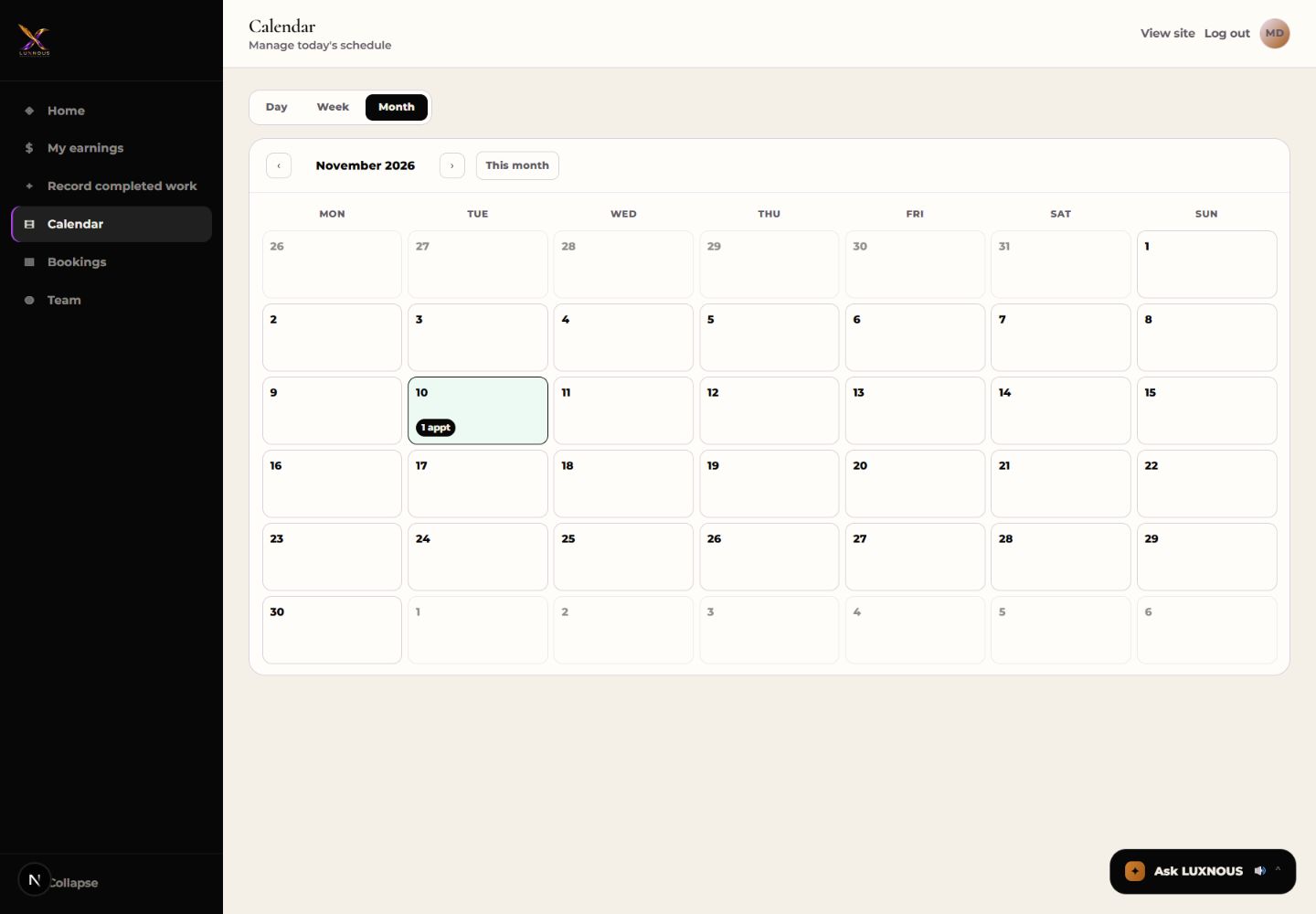
Selecciona Month para consultar el número de citas por día. Usa las flechas del mes o This month. Al elegir un día se abre su vista diaria; el ejemplo vuelve desde el 10 de noviembre a la misma cita sin cambios.
Preguntas frecuentes del personal
¿Qué cuenta debe usar el personal?
Usa el acceso de propietarios y personal con los datos facilitados por el salón. El inicio de sesión de clientes es una cuenta independiente. Pide al propietario que confirme que tu acceso activo está vinculado al perfil activo correcto.
¿Por qué solo veo mis propias citas?
El personal recibe normalmente las citas de su propio perfil vinculado. Ver calendarios de otros profesionales requiere un permiso separado del propietario. Si faltan nombres o datos de referencia, pide que revisen el vínculo del perfil y el acceso de lectura a reservas.
¿Ver el calendario me permite cambiar citas?
No. Consultar y modificar son permisos separados. Puede haber controles visibles, pero el servicio sigue comprobando la autorización. Consulta al propietario antes de mover, cancelar o finalizar una reserva. Semana y mes son vistas de resumen y navegación.
¿Abrir una cita registra trabajo realizado?
No. Abrir los detalles o cambiar de vista no completa un servicio, finaliza la cita ni crea un registro de ingresos. Realiza primero el servicio real y usa después el proceso de finalización o registro de trabajo autorizado que corresponda.
¿Qué fechas y horas debo usar?
Consulta las citas según la fecha y hora local del salón. Bookings muestra la semana actual; usa el calendario para otro día, semana o mes. Si la fecha o zona horaria del negocio parece incorrecta, pide al propietario que revise la configuración.