LUXNOUS en la práctica: diez procesos y una guía de reservas
Por LUXNOUS · English · Magyar · Deutsch
Diez procesos de un vistazo
| Rol | Proceso | Qué ocurre |
|---|---|---|
| Propietario | 1 | Configurar servicios, precios, personal y horarios de trabajo. |
| Propietario | 2 | Gestionar citas en el calendario. |
| Propietario | 3 | Aprobar trabajos realizados y registrar pagos al personal. |
| Propietario | 4 | Revisar y publicar una respuesta a una reseña de Google conectada. |
| Propietario | 5 | Preparar una campaña para clientes; se requiere consentimiento de marketing. |
| Propietario | 6 | Crear un reel, revisarlo y descargar el vídeo terminado. |
| Cliente | 7 | Encontrar un salón y reservar una cita disponible. |
| Cliente | 8 | Enviar una valoración interna sobre un profesional. |
| Personal | 9 | Consultar el horario y realizar el servicio. |
| Personal | 10 | Registrar trabajos realizados y consultar aprobaciones e ingresos. |
Las funciones dependen del plan del salón y de los permisos del personal. Son procesos separados, no una secuencia automática. Las valoraciones internas del personal y las reseñas de Google son independientes. Registrar un pago no transfiere dinero; descargar un reel no lo publica.
Reservar una cita: seis pasos en escritorio
Capturas reales del producto en inglés, tomadas el 9 de noviembre de 2026 en un entorno de formación aislado. Todos los nombres, precios y citas son ficticios. Ejemplo: Classic manicure con Mina, 45 minutos, 4.000 HUF, 10 de noviembre de 2026 a las 10:00, hora local del salón. Es una guía estática, no disponibilidad en tiempo real. Inicia sesión en tu cuenta de cliente antes de empezar. Traducción preparada con ayuda de IA.
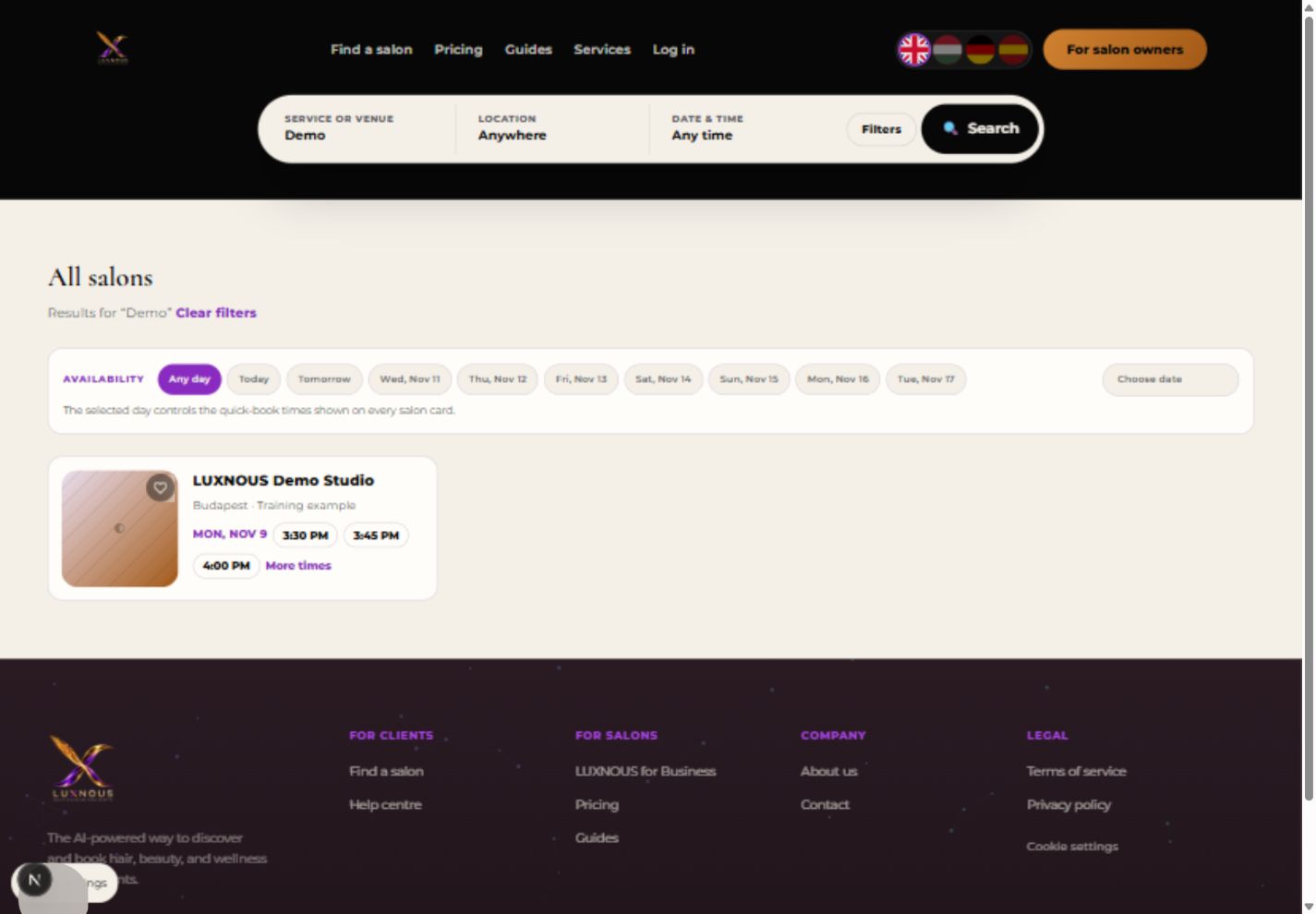
1. Encuentra el salón
Busca por nombre del salón o ciudad y abre el salón. En el ejemplo se busca Demo.
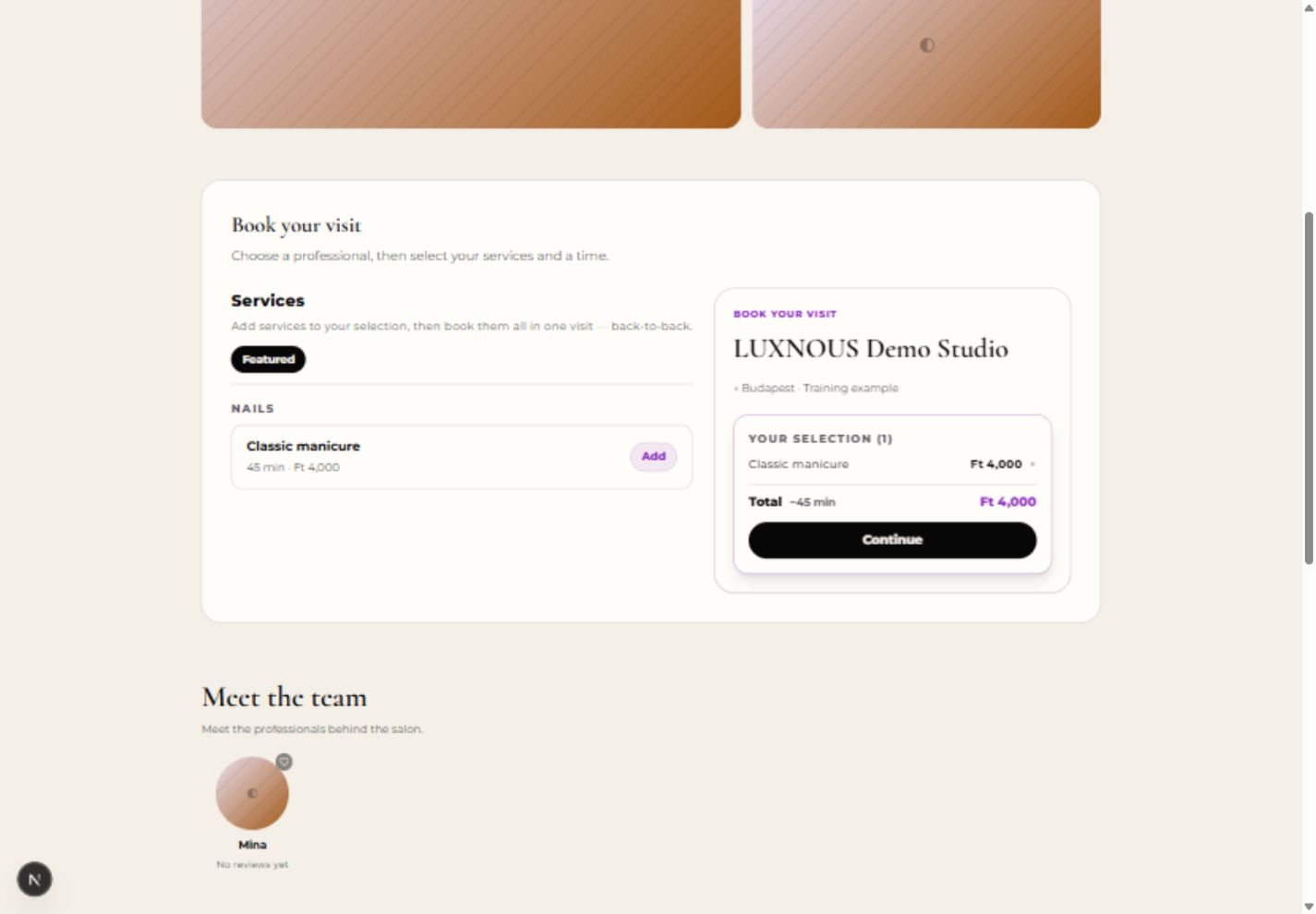
2. Añade un servicio
Elige el servicio y pulsa Add y después Continue. Revisa la duración y el precio.
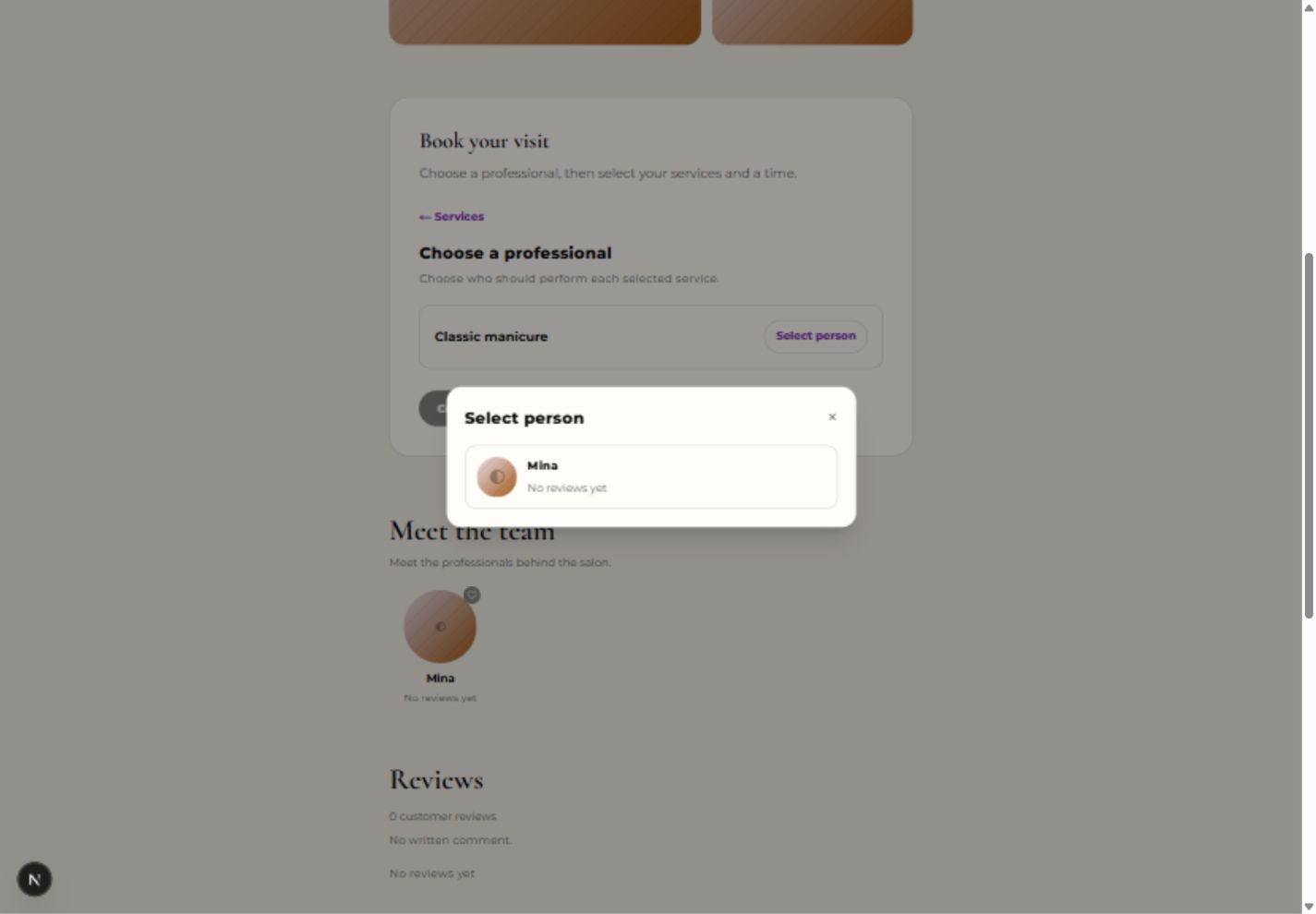
3. Elige un profesional
Selecciona un profesional disponible para el servicio y pulsa Continue. En el ejemplo es Mina.
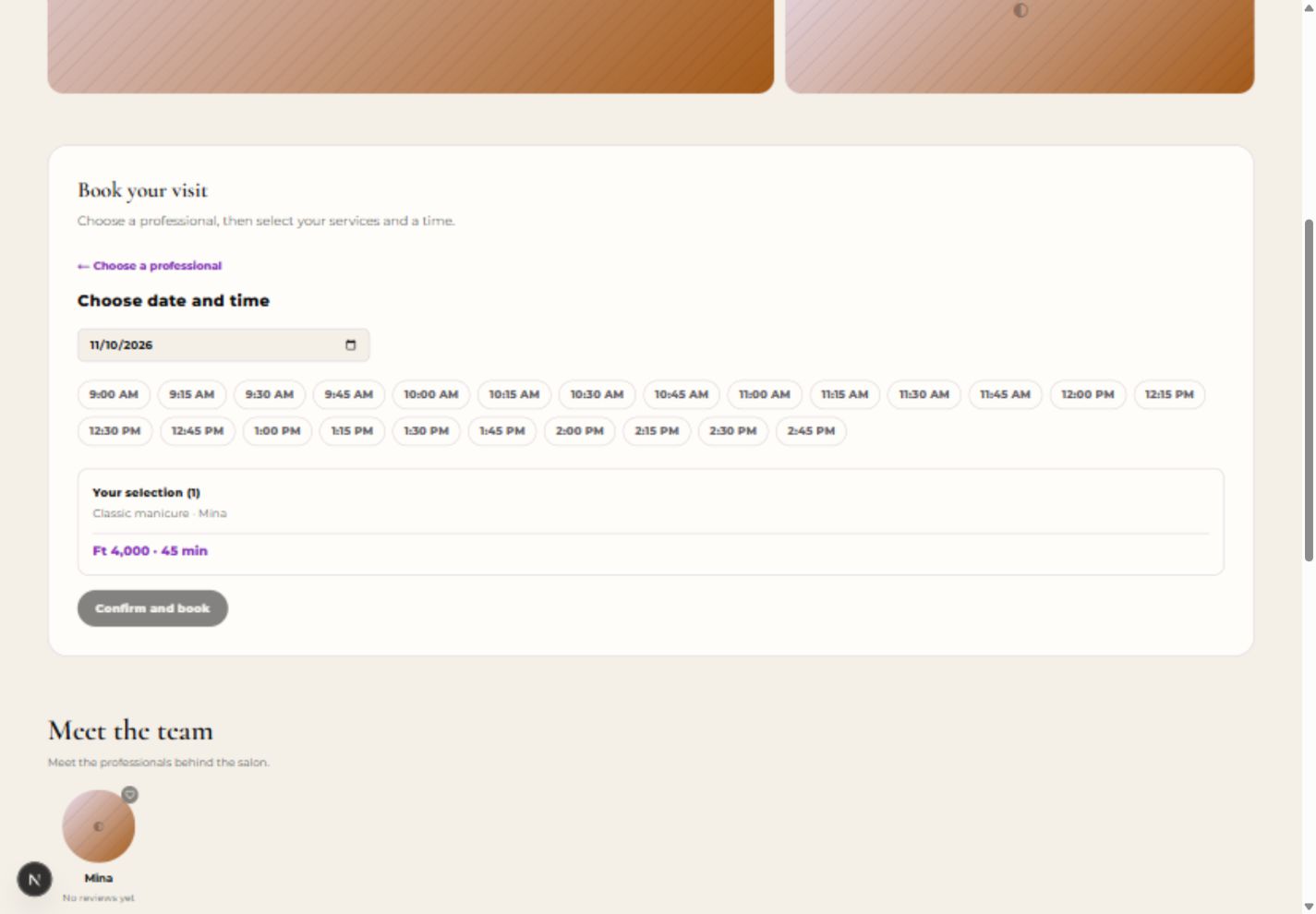
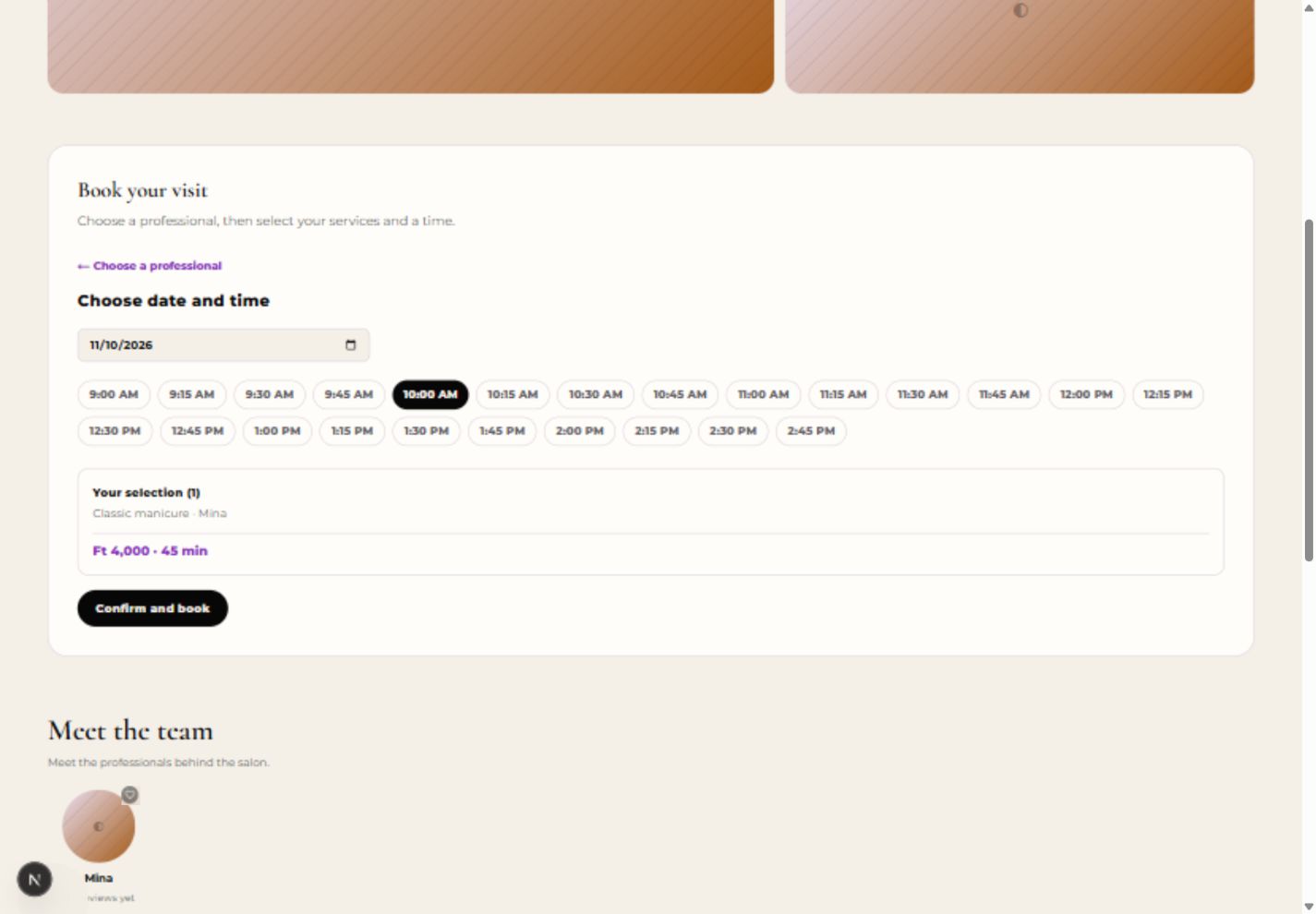
4. Elige fecha y hora
Selecciona un día, espera a que aparezcan las horas disponibles y elige una. En el ejemplo: 10:00.
5. Revisa y confirma
Comprueba el salón, servicio, profesional, fecha, hora y total. Pulsa Confirm and book. Se paga en el salón; aquí no se cobra el servicio.
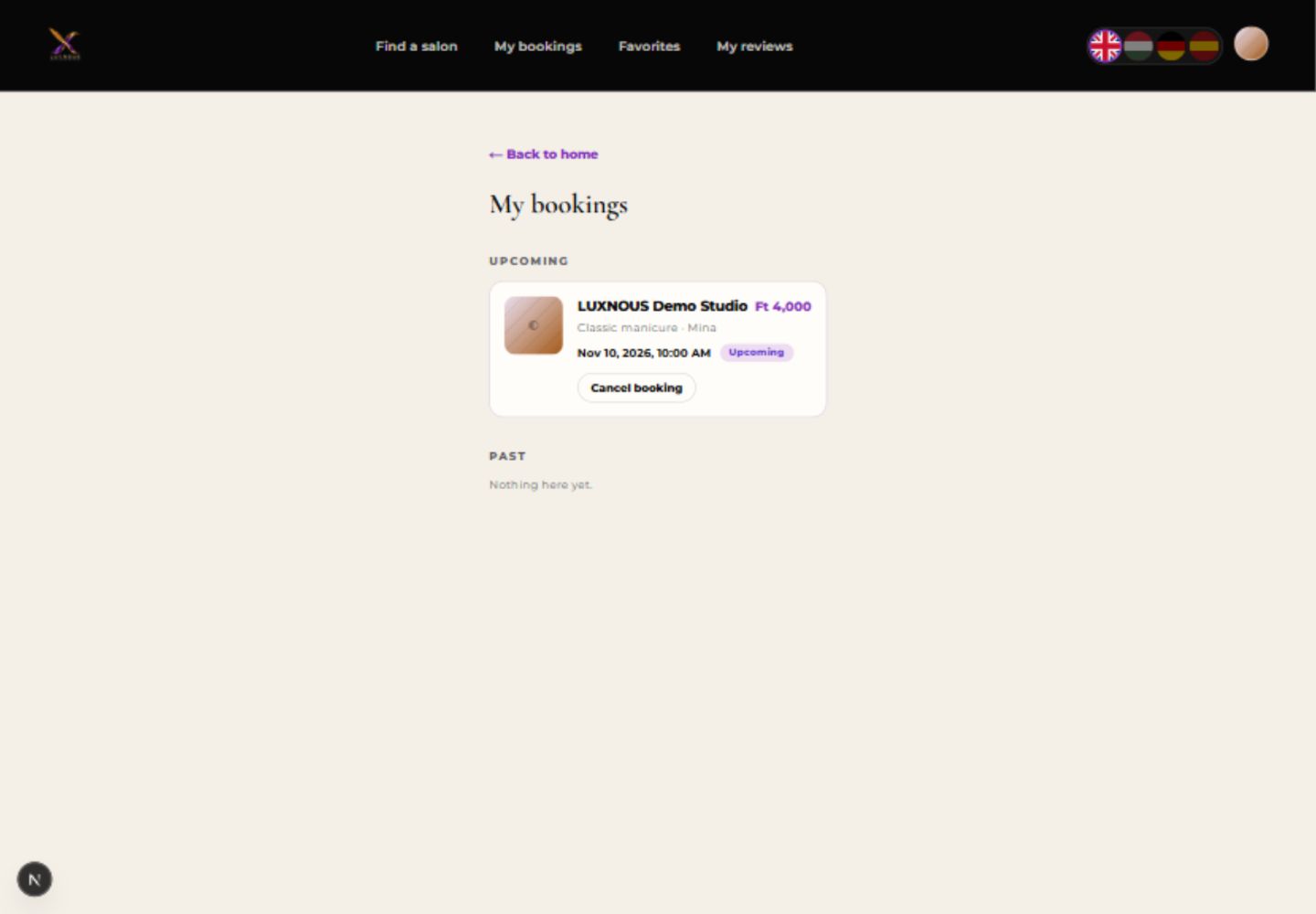
6. Comprueba Mis reservas
Tras la confirmación, abre View my bookings. Busca la cita en Upcoming y revisa sus datos.
Preguntas frecuentes
¿Pago el servicio por internet?
En este proceso de reserva pagas en el salón. La suscripción del salón al software LUXNOUS es independiente.
¿Por qué no veo horas disponibles?
La disponibilidad depende del servicio, profesional, horario, citas existentes y periodos bloqueados. Prueba otra fecha u otro profesional.
¿Dónde encuentro o cancelo mi reserva?
Abre Mis reservas. Puedes cancelar las citas próximas confirmadas. Para cambios o consultas sobre el servicio, contacta con el salón.
¿Las imágenes muestran disponibilidad actual?
No. Muestran una reserva ficticia de formación. Consulta los servicios, precios y horas actuales en la página del salón.