LUXNOUS in der Praxis: zehn Abläufe und eine Buchungsanleitung
Von LUXNOUS · English · Magyar · Español
Zehn Abläufe im Überblick
| Rolle | Ablauf | Was geschieht? |
|---|---|---|
| Inhaber | 1 | Leistungen, Preise, Team und Arbeitszeiten einrichten. |
| Inhaber | 2 | Termine im Kalender verwalten. |
| Inhaber | 3 | Erledigte Arbeit freigeben und Zahlungen an Mitarbeitende erfassen. |
| Inhaber | 4 | Eine Antwort auf eine verbundene Google-Rezension prüfen und veröffentlichen. |
| Inhaber | 5 | Eine Kundenkampagne vorbereiten; Marketing-Einwilligung ist erforderlich. |
| Inhaber | 6 | Ein Reel erstellen, prüfen und das fertige Video herunterladen. |
| Kunde | 7 | Einen Salon finden und einen freien Termin buchen. |
| Kunde | 8 | Eine interne Bewertung für eine Fachkraft abgeben. |
| Mitarbeitende | 9 | Den Dienstplan prüfen und die Leistung ausführen. |
| Mitarbeitende | 10 | Erledigte Arbeit erfassen sowie Freigaben und Verdienst verfolgen. |
Funktionen hängen vom Salonabo und den Mitarbeiterberechtigungen ab. Dies sind getrennte Abläufe, keine automatische Schrittfolge. Interne Mitarbeiterbewertungen und Google-Rezensionen bleiben getrennt. Eine erfasste Zahlung überweist kein Geld; ein heruntergeladenes Reel wird nicht automatisch veröffentlicht.
Kundentermin buchen: sechs Schritte am Desktop
Echte englischsprachige Produktaufnahmen vom 9. November 2026 aus einer isolierten Schulungsumgebung. Alle Namen, Preise und Termine sind fiktiv. Beispiel: Classic manicure bei Mina, 45 Minuten, 4.000 HUF, 10. November 2026 um 10:00 Uhr, Ortszeit des Salons. Statische Anleitung, keine aktuelle Verfügbarkeit. Melden Sie sich vorher in Ihrem Kundenkonto an. Die Übersetzung wurde mit KI-Unterstützung erstellt.
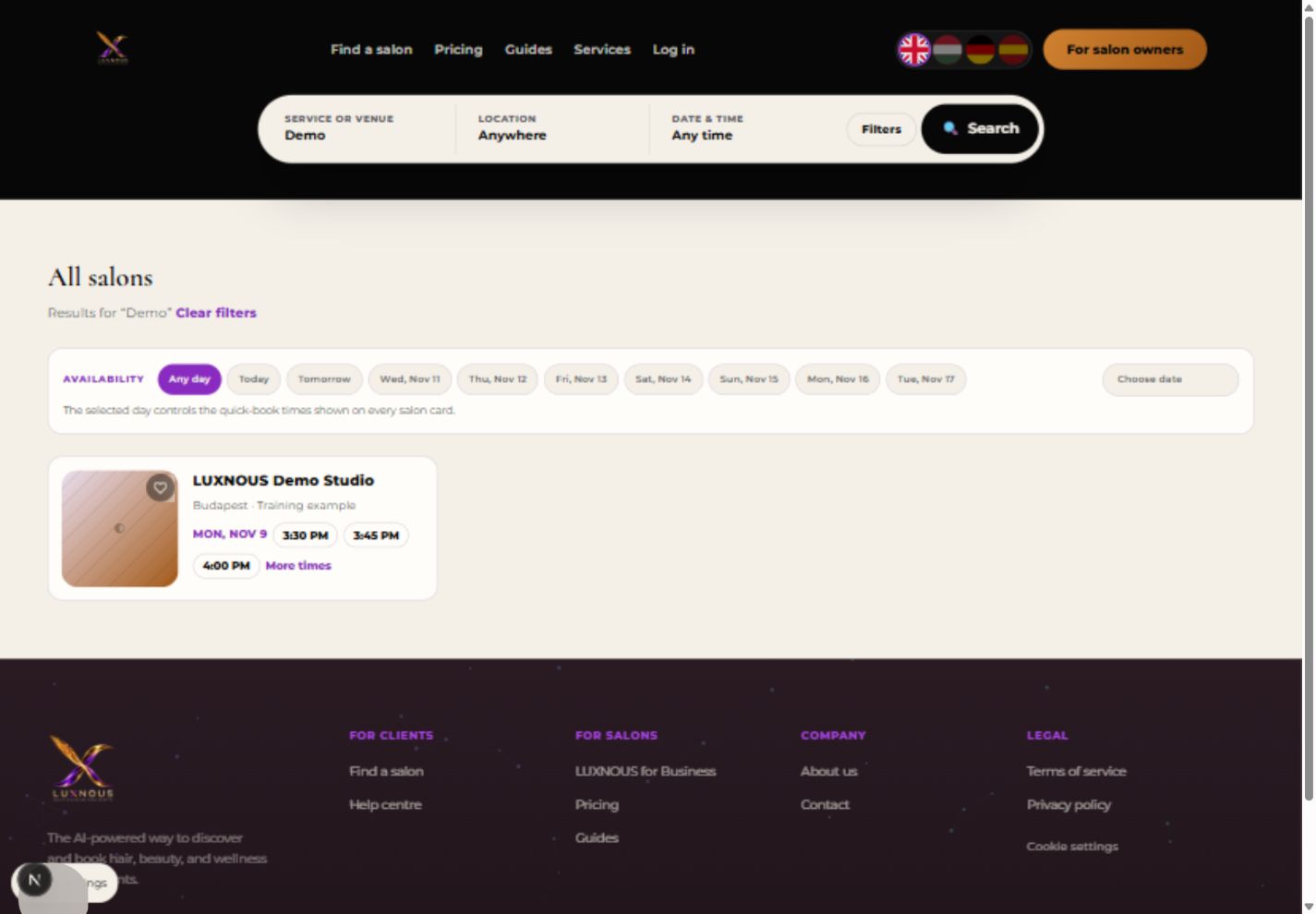
1. Salon finden
Suchen Sie nach Salonname oder Stadt und öffnen Sie den Salon. Im Beispiel lautet die Suche Demo.
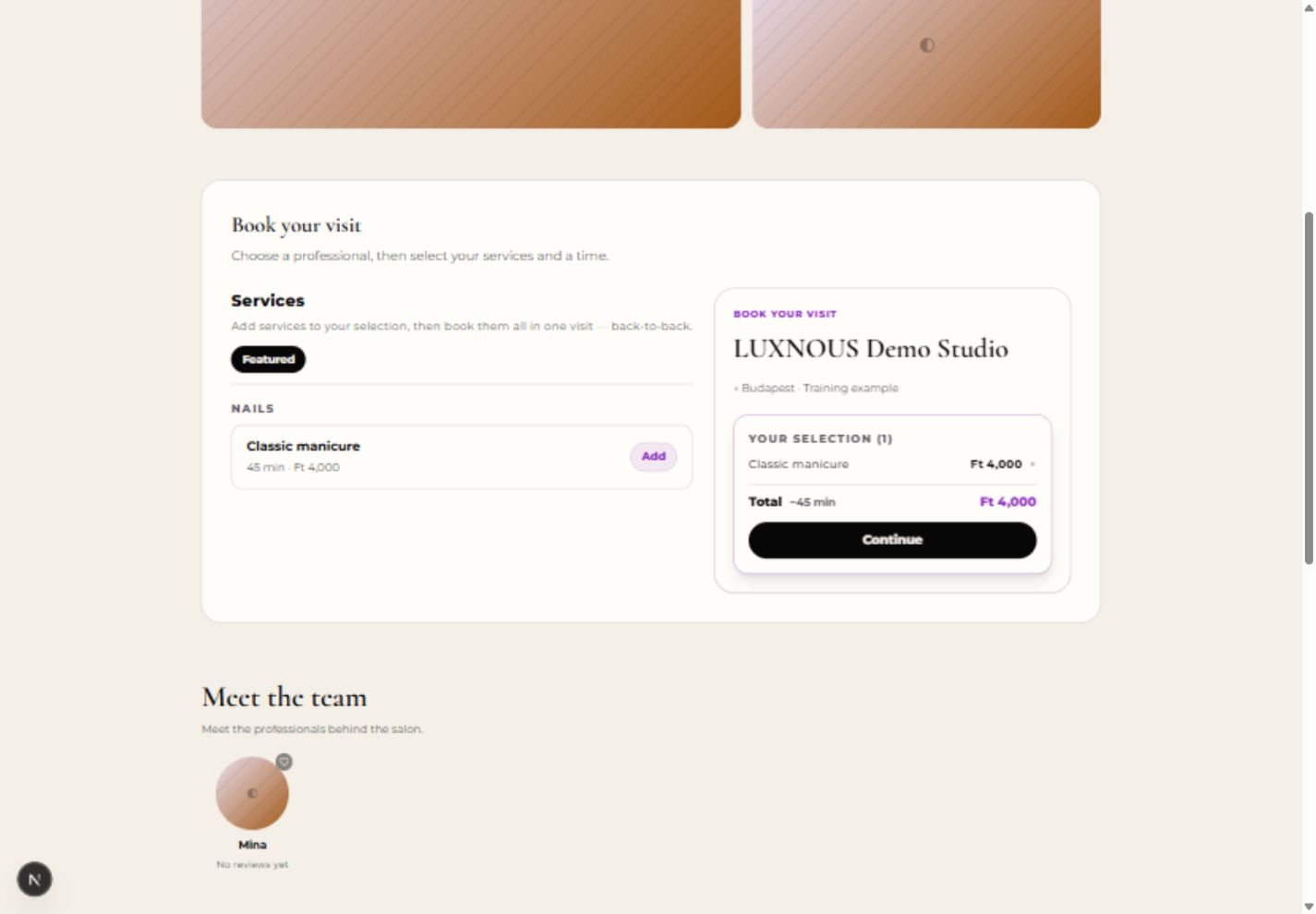
2. Leistung hinzufügen
Wählen Sie die Leistung, dann Add und Continue. Prüfen Sie Dauer und Preis.
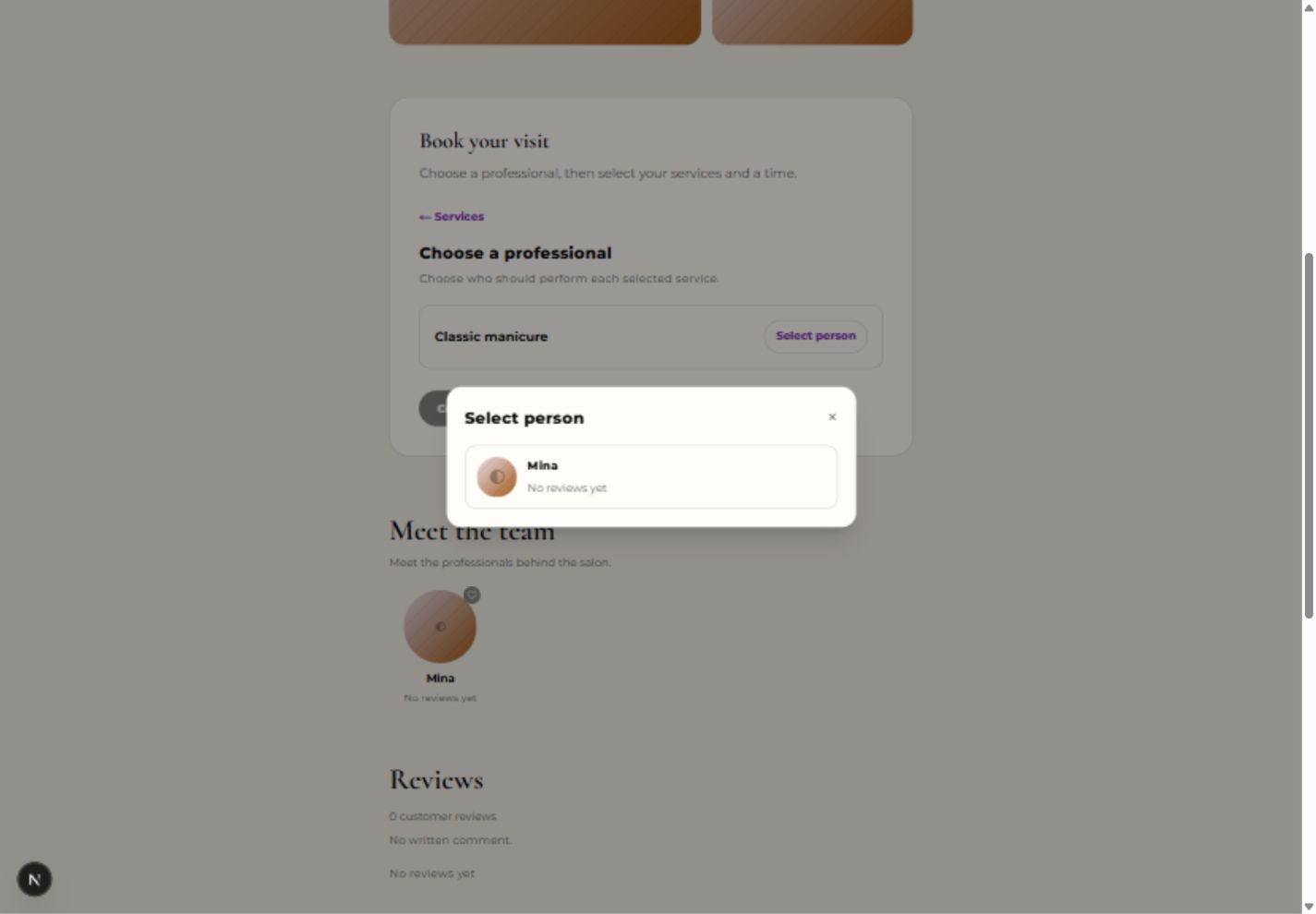
3. Fachkraft auswählen
Wählen Sie eine verfügbare Fachkraft für die Leistung, dann Continue. Im Beispiel ist es Mina.
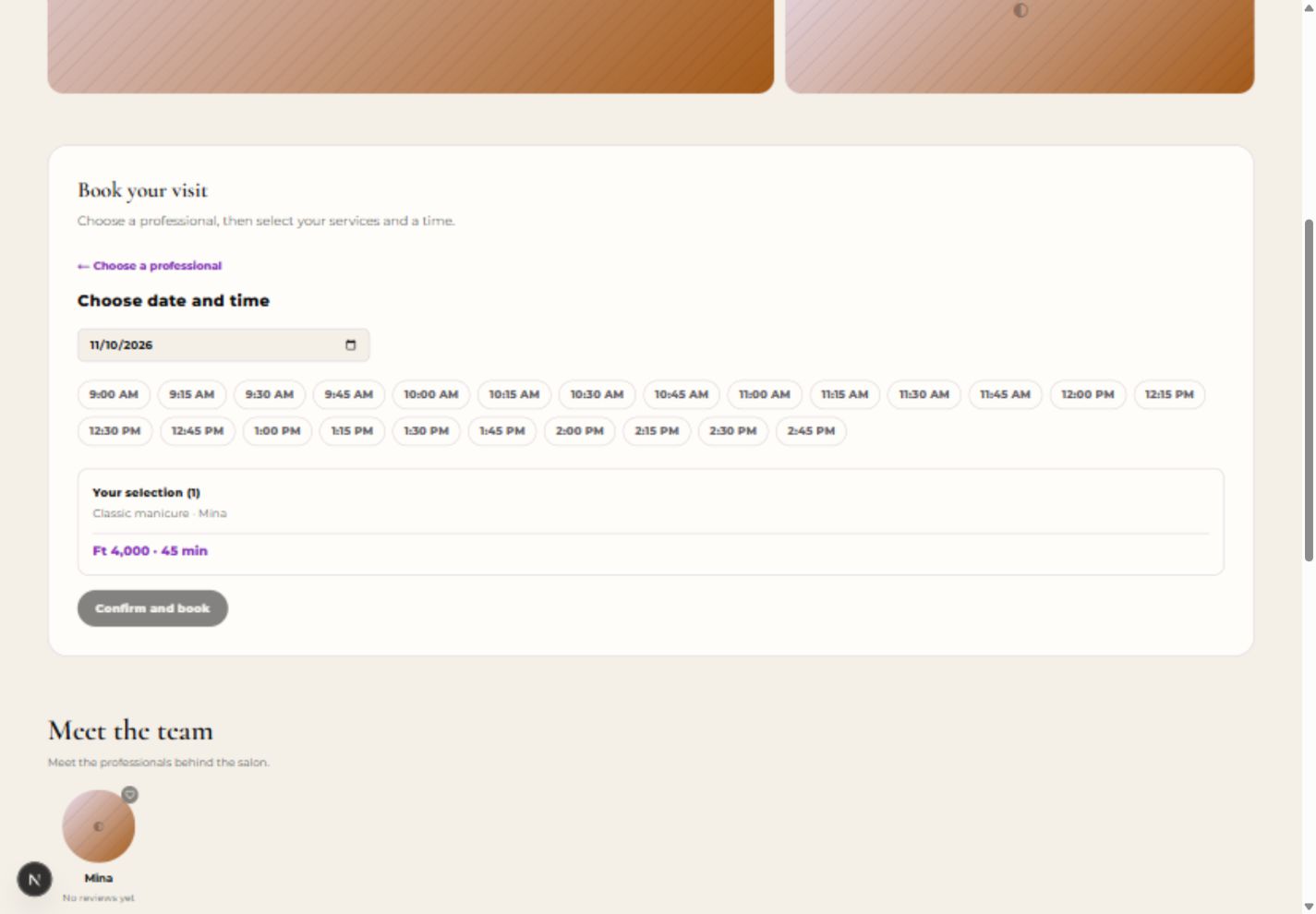
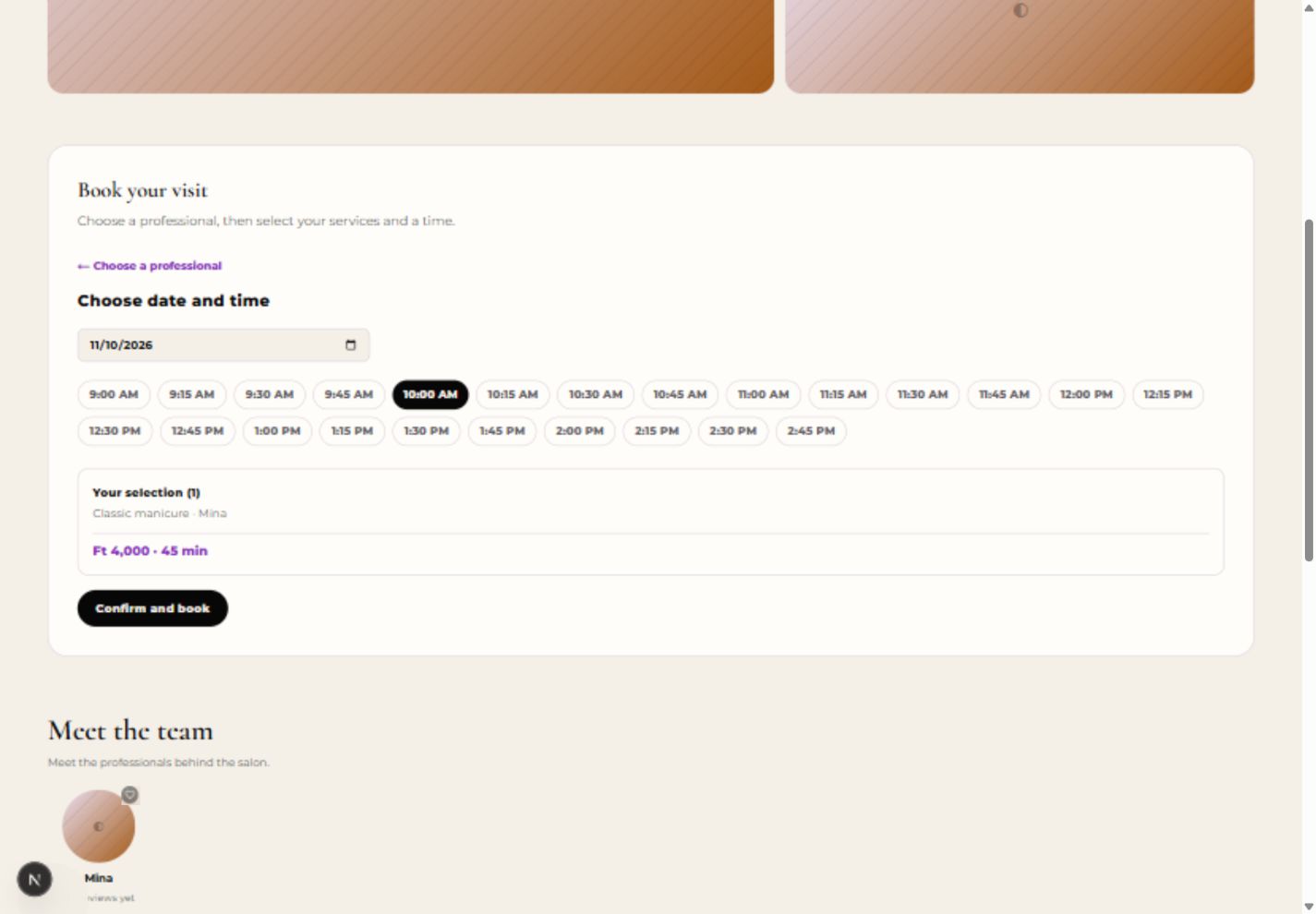
4. Datum und Uhrzeit wählen
Wählen Sie einen Tag, warten Sie auf freie Zeiten und wählen Sie einen Termin. Im Beispiel: 10:00 Uhr.
5. Prüfen und bestätigen
Prüfen Sie Salon, Leistung, Fachkraft, Datum, Uhrzeit und Gesamtbetrag. Wählen Sie Confirm and book. Sie zahlen im Salon; hier wird keine Leistungszahlung eingezogen.
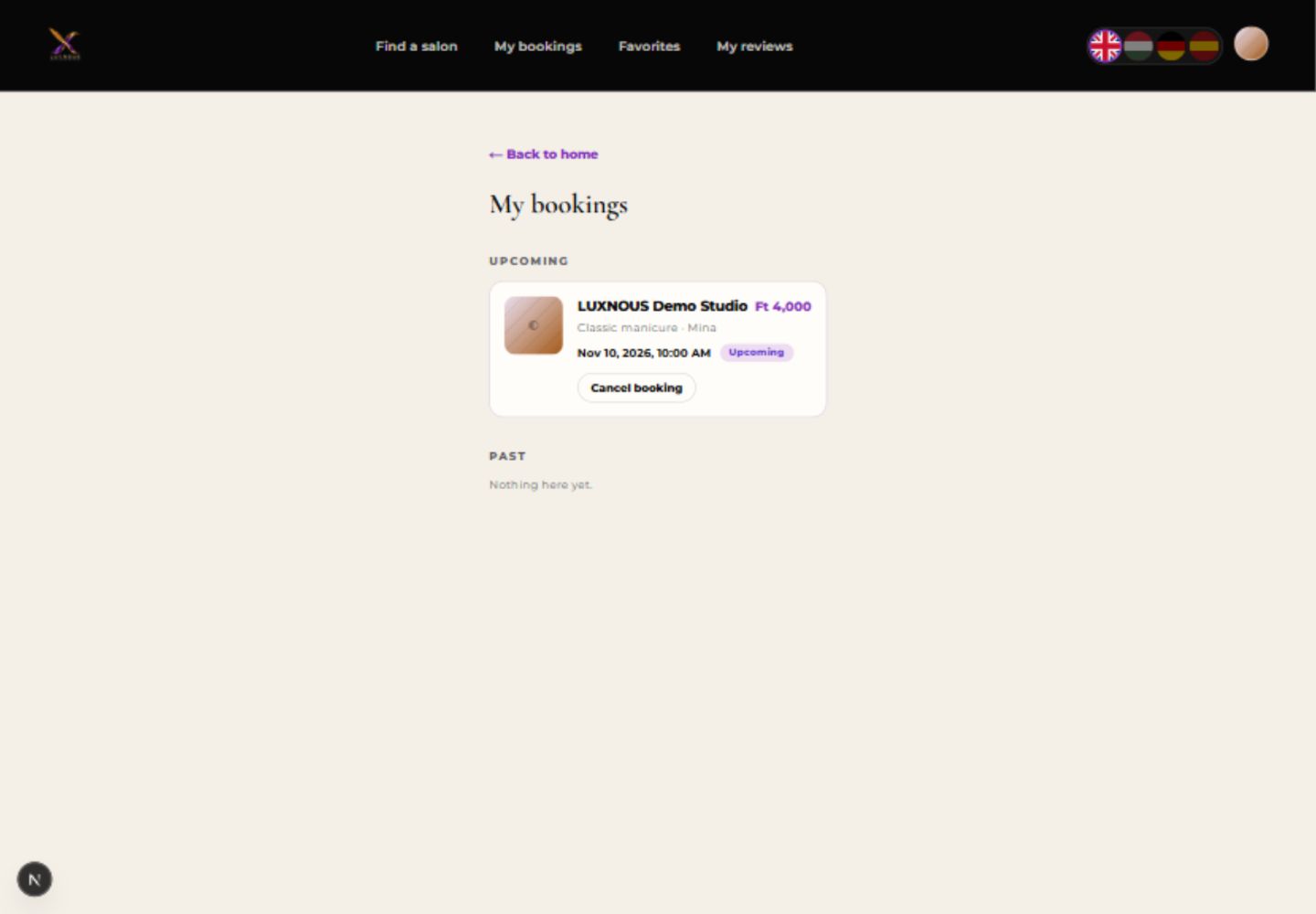
6. Buchung kontrollieren
Öffnen Sie nach der Bestätigung View my bookings. Prüfen Sie den Termin unter Upcoming.
Häufige Fragen
Bezahle ich die Leistung online?
Bei diesem Buchungsablauf zahlen Sie im Salon. Das LUXNOUS-Softwareabo des Salons ist davon getrennt.
Warum sehe ich keine freie Uhrzeit?
Die Verfügbarkeit hängt von Leistung, Fachkraft, Arbeitszeiten, bestehenden Terminen und Sperrzeiten ab. Versuchen Sie einen anderen Tag oder eine andere Fachkraft.
Wo finde oder storniere ich meine Buchung?
Öffnen Sie Meine Buchungen. Kommende bestätigte Termine können Sie stornieren. Für Änderungen oder Fragen zur Leistung wenden Sie sich an den Salon.
Zeigen die Bilder aktuelle freie Termine?
Nein. Sie zeigen eine fiktive Schulungsbuchung. Aktuelle Leistungen, Preise und freie Zeiten finden Sie auf der Salonseite.